Mise en cache dans Speed Optimizer
Ce tutoriel vous montre comment configurer la mise en cache de votre site WordPress dans le plugin Speed Optimizer : la mise en cache dynamique, la mise en cache des fichiers et Memcached, ainsi que les paramètres pour vider, exclure et tester le cache.
Les sites hébergés chez SiteGround utilisent SuperCacher, le système de mise en cache serveur à 3 niveaux de SiteGround : NGINX Direct Delivery, la mise en cache dynamique et Memcached. NGINX Direct Delivery gère le cache statique, constitue le premier niveau de mise en cache et est actif pour tous les sites hébergés chez SiteGround. La mise en cache dynamique, elle aussi activée par défaut, et Memcached apportent un gain allant jusqu’à 5 fois par rapport au cache statique et sont les mécanismes de mise en cache les plus efficaces pour les sites WordPress. Vous gérez SuperCacher dans Site Tools > Vitesse > Mise en cache, et le plugin Speed Optimizer vous offre des paramètres supplémentaires de mise en cache dynamique et de Memcached pour votre site WordPress.
Avant de commencer
- Vous avez besoin d’un site WordPress sur lequel le plugin Speed Optimizer est installé et activé.
- La mise en cache dynamique et Memcached ne sont disponibles que pour les sites hébergés chez SiteGround. La mise en cache des fichiers fonctionne aussi chez d’autres hébergeurs.
Comment accéder aux paramètres de mise en cache
- Connectez-vous à votre tableau de bord WordPress.
- Accédez à Speed Optimizer > Mise en cache.
La page est divisée en Types de mise en cache (Mise en cache dynamique, Mise en cache des fichiers et Memcached) et Paramètres de mise en cache (options de purge, d’exclusion et de mise en cache spécifique au navigateur), avec l’outil Vérifiez l’état de la mise en cache des URL en bas.
Speed Optimizer : Guide vidéo des paramètres de SuperCacher
Mise en cache dynamique
La mise en cache dynamique est un mécanisme de mise en cache de pages complètes basé sur NGINX.
La mise en cache de pages complètes est activée par défaut au niveau du serveur pour tous les sites hébergés chez SiteGround. SiteGround mettra votre WordPress en cache même si vous n’avez pas installé le plugin. Cependant, Speed Optimizer vous donne beaucoup plus de contrôle sur ce processus, et nous vous recommandons vivement de l’utiliser pour obtenir les meilleurs résultats de la mise en cache dynamique et accéder à toutes les options de configuration.
Le bouton à bascule principal vous permet d’activer ou de désactiver la mise en cache de votre site.
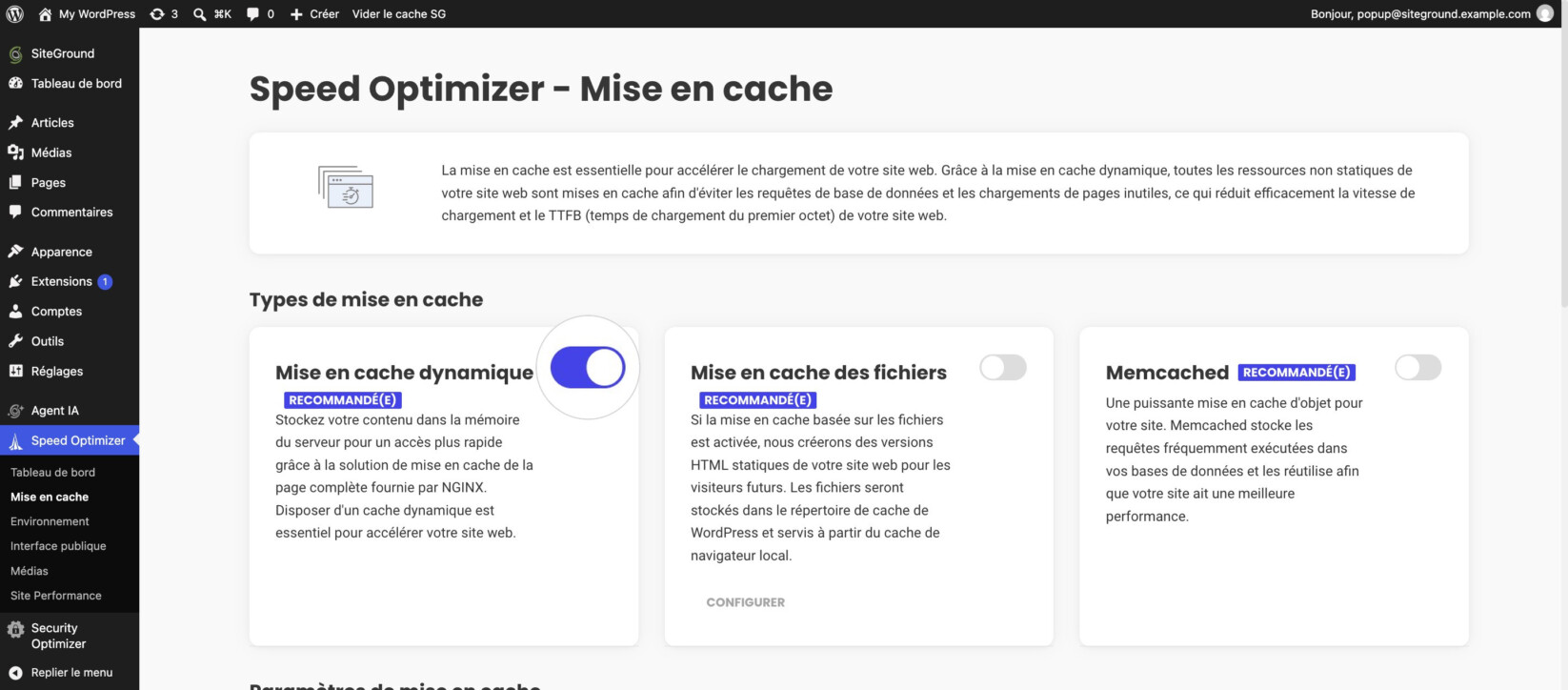
La mise en cache dynamique repose sur la configuration des serveurs de SiteGround. Elle n’est donc pas disponible pour les sites hébergés ailleurs. Si votre site est hébergé chez un autre hébergeur, vous pouvez quand même utiliser la mise en cache des fichiers ou migrer votre site web chez SiteGround.
Mise en cache des fichiers
Avec la mise en cache des fichiers, chaque visite sur votre site sera plus rapide. Notre plugin crée une version HTML statique de votre site web et l’enregistre dans le répertoire de cache de WordPress.
Pour utiliser la mise en cache des fichiers, les clients SiteGround doivent avoir activé la mise en cache dynamique, car les deux fonctionnent ensemble pour offrir les meilleures performances.
Si votre site n’est pas hébergé chez SiteGround, vous pouvez utiliser la mise en cache des fichiers seule.
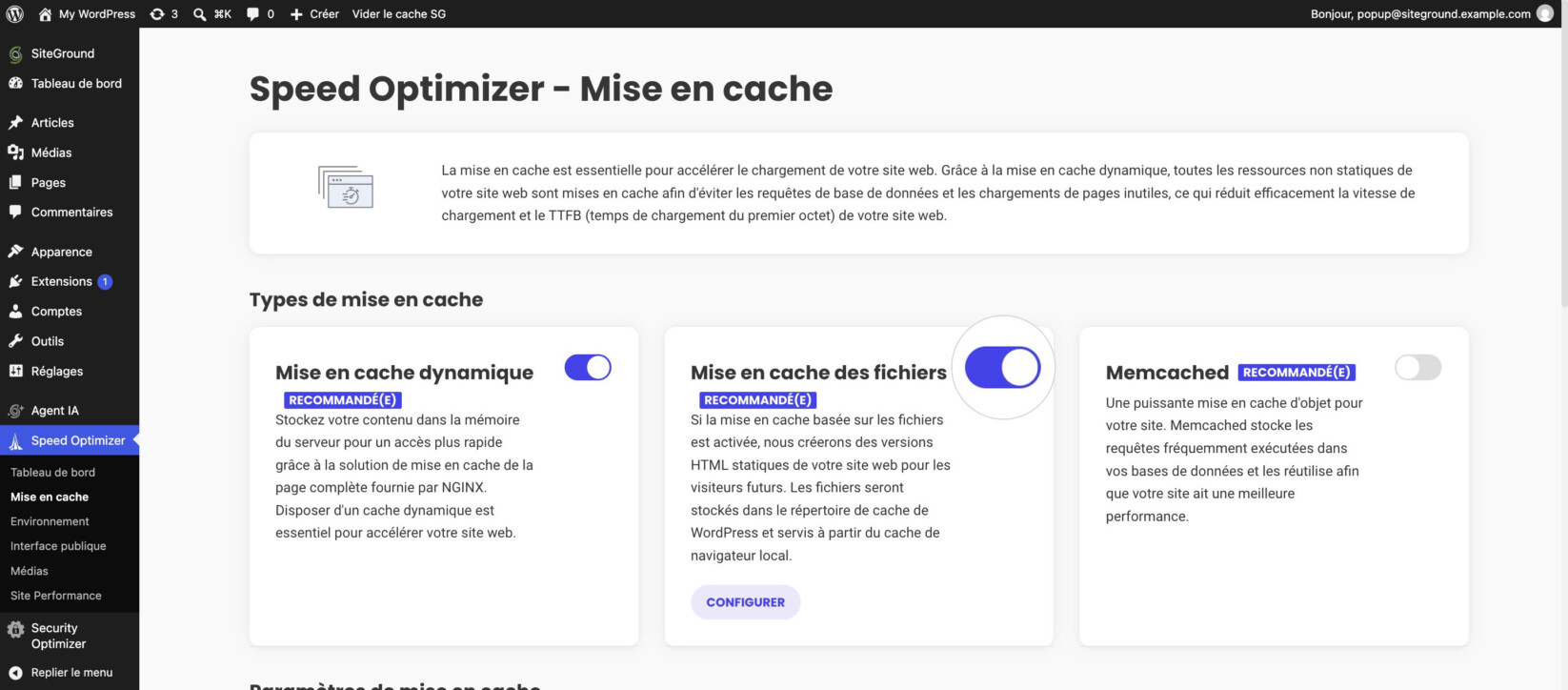
La mise en cache des fichiers est désactivée par défaut et vous pouvez la gérer avec le bouton à bascule principal.
Configurer la mise en cache des fichiers
Pour modifier ces paramètres, activez la mise en cache des fichiers et cliquez sur Configurer. Le bouton est inactif tant que la mise en cache des fichiers est désactivée.
Intervalle de nettoyage
- Désactivé
- 12 heures
- 24 heures
- 48 heures
- 1 semaine : option par défaut
Préchauffer le cache
Lorsque le préchauffage est activé, notre système recharge le cache après qu’il a été vidé à la suite d’une mise à jour du contenu, afin d’offrir les résultats les plus rapides possibles à vos vrais visiteurs. Cette option est présélectionnée par défaut.
Notez que le préchauffage ne fonctionne qu’avec la fonctionnalité cron intégrée de WordPress.
Cache d’utilisateurs connectés
Par défaut, nous ne mettons pas en cache le contenu pour les utilisateurs connectés. Lorsque vous activez ce cache, nous enregistrons un cache distinct pour chaque utilisateur. Notez que si vous avez beaucoup d’utilisateurs, la taille du cache enregistré peut augmenter.
Purge automatique
Si vous activez cette option, notre plugin vide certaines parties de votre cache dès qu’elle détecte des modifications de votre contenu. Nous avons développé un ensemble de règles pour vider la mise en cache dynamique et/ou des fichiers de manière intelligente et efficace, selon la modification effectuée sur votre site. Nous vidons entièrement le cache lors d’événements comme la suppression d’une catégorie, la mise à jour ou le changement d’un plugin ou d’un thème, la mise à jour du cœur de WordPress, etc. En revanche, nous faisons une purge intelligente lorsque, par exemple, un article est modifié, un commentaire est ajouté ou une catégorie est mise à jour.
Vous pouvez aussi choisir de vider automatiquement le cache de l’API REST de WordPress. Cela peut être utile si vous utilisez l’API avec des outils WordPress externes qui en dépendent, afin que les informations qu’ils reçoivent sur votre site web n’arrivent pas avec du retard.

Nous vous recommandons vivement de laisser cette option activée, car elle garantit que le nouveau contenu s’affiche à temps sur votre site. Il est toutefois recommandé de laisser désactivée l’option de purge automatique du cache de l’API REST, sauf si vous utilisez activement l’API REST en ce moment et que vous rencontrez des problèmes avec elle.
Vider le cache manuellement
Vous pouvez utiliser cette option lorsque vous modifiez du nouveau contenu et que la purge automatique n’est pas activée, pour vous assurer de charger la dernière version de votre site. Cliquez sur Vider le cache pour vider le cache immédiatement. Vous pouvez aussi utiliser le bouton Vider le cache SG dans la barre d’administration de WordPress.

Exclure les adresses URL de la mise en cache
Dans certains cas, vous voudrez peut-être exclure certaines parties de votre site web du cache. Nous avons développé une interface simple pour le faire. Pour exclure une URL :
- Cliquez sur l’icône en forme de crayon à côté de Exclure les adresses URL de la mise en cache.
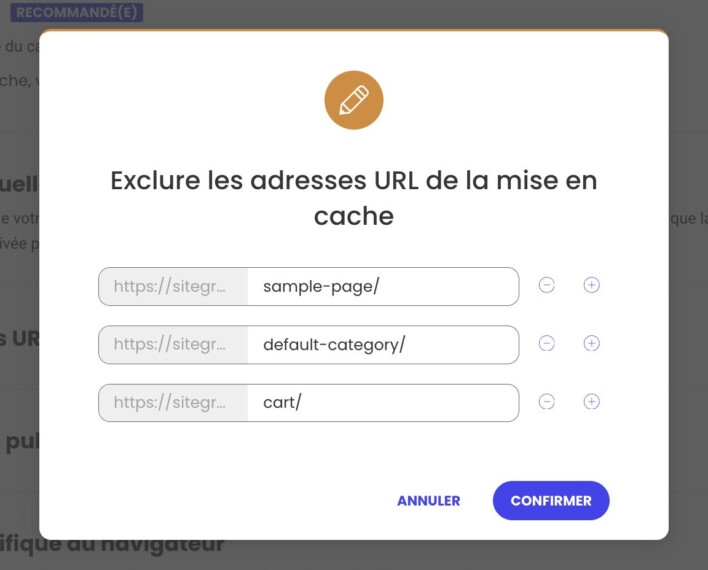
- Dans la fenêtre qui s’ouvre, collez le chemin relatif de l’URL que vous voulez exclure, ou l’URL complète. Le plugin l’analyse et l’ajoute au bon format.
- Pour ajouter une autre URL, cliquez sur l’icône plus à côté du champ.
- Cliquez sur Confirmer.
Cette fonction s’applique à la mise en cache dynamique comme à la mise en cache des fichiers.

En plus des URL exactes, vous pouvez utiliser le caractère générique « * » pour exclure des sections entières de votre site. Par exemple, si vous voulez exclure tous les articles de la catégorie « business », vous pouvez ajouter :
https://yoursite.com/category/business/*
Ou, si vous voulez exclure toutes les URL qui contiennent le mot « business », vous pouvez ajouter :
*business*
Exclure des types de publication
Cette optimisation vous permet d’exclure de la mise en cache dynamique toutes les publications d’un type de publication donné. Elles seront alors toutes servies sans cache à tous les utilisateurs. Cliquez sur l’icône en forme de crayon à côté de Exclure les types de publication de la mise en cache, sélectionnez un ou plusieurs types de publication et cliquez sur Confirmer.

Comment activer la mise en cache spécifique au navigateur
Nous vous recommandons d’activer cette fonctionnalité uniquement si vous rencontrez des problèmes avec des plugins qui génèrent une version mobile de votre site ou des fonctionnalités similaires. Une fois activée, le cache doit être généré séparément pour chaque navigateur, ce qui réduit son efficacité. Pour activer cette fonctionnalité, activez l’interrupteur Mise en cache spécifique au navigateur.

Vérifier l’état du cache
Notre système de mise en cache repose sur les en-têtes, et il peut être un peu difficile, surtout pour les nouveaux utilisateurs, de savoir si un résultat est servi de façon dynamique ou depuis le cache. C’est pourquoi nous avons développé un outil de test rapide pour vérifier si vos URL sont correctement mises en cache. C’est aussi un bon moyen de vérifier que les URL que vous avez exclues du cache sont bien dynamiques.
- Faites défiler jusqu’à Vérifiez l’état de la mise en cache des URL, en bas de la page Mise en cache.
- Saisissez le chemin de l’URL que vous voulez vérifier.
- Cliquez sur Test.

Memcached
Memcached est l’une des solutions de mise en cache d’objets les plus populaires. Pour l’utiliser, activez-le d’abord dans Site Tools, puis dans le plugin :
- Dans Site Tools, accédez à Vitesse > Mise en cache et ouvrez l’onglet Memcached.
- Activez Memcached.
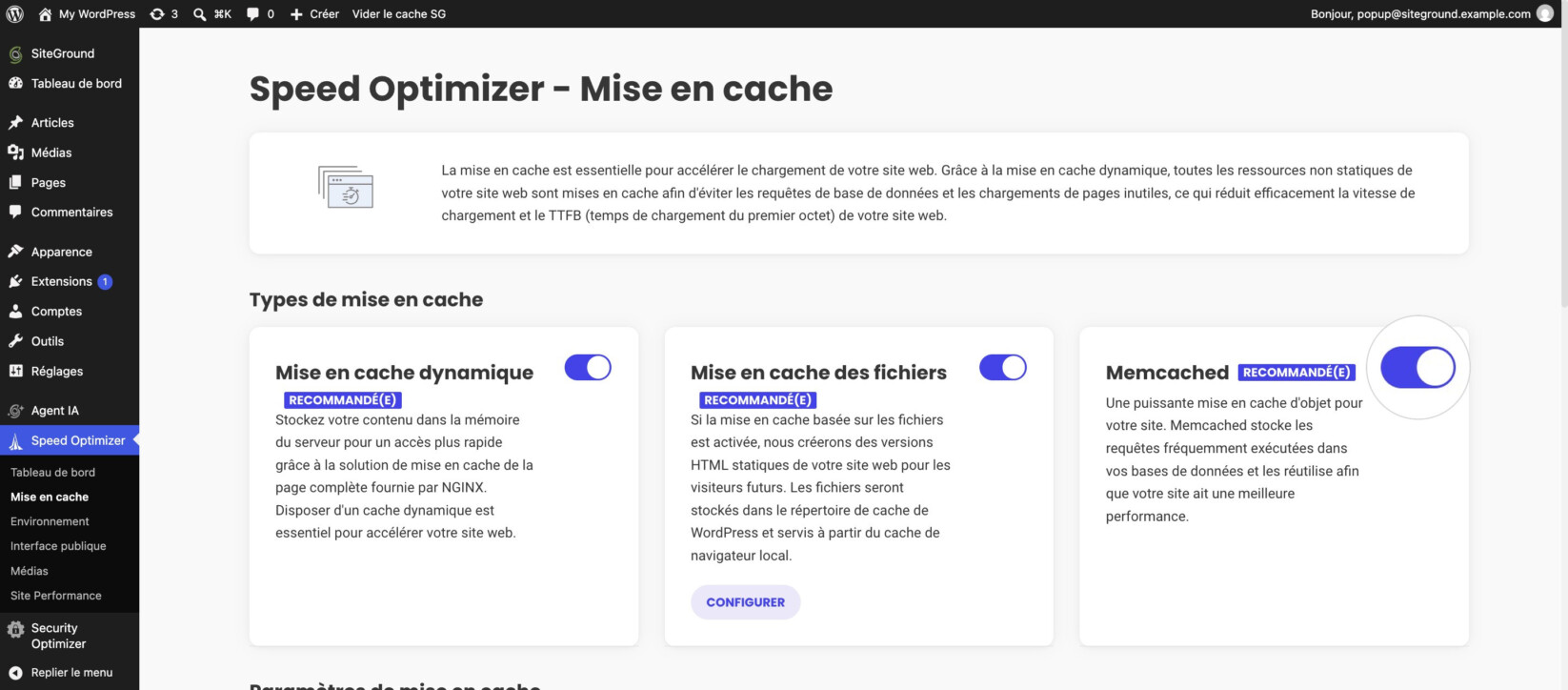
- Dans votre tableau de bord WordPress, accédez à Speed Optimizer > Mise en cache et activez le bouton à bascule Memcached. Votre site est alors configuré pour utiliser le service.
Si Memcached n’est pas activé dans Site Tools, le plugin affiche un message indiquant qu’elle n’a pas pu se connecter au serveur Memcached.
Foire aux questions
Ai-je besoin du plugin Speed Optimizer pour que la mise en cache fonctionne chez SiteGround ?
Non. La mise en cache dynamique est activée au niveau du serveur pour tous les sites hébergés chez SiteGround, même sans le plugin. Le plugin vous permet de la contrôler, par exemple avec la purge automatique, les exclusions et la mise en cache des fichiers.
Pourquoi est-ce que je ne vois pas mes dernières modifications sur mon site ?
Vous voyez peut-être une version de la page mise en cache. Vérifiez que la Purge automatique est activée, ou videz vous-même le cache avec Vider le cache sur la page Mise en cache ou avec Vider le cache SG dans la barre d’administration de WordPress.
Puis-je utiliser Speed Optimizer si mon site n’est pas hébergé chez SiteGround ?
Oui. Vous pouvez utiliser la mise en cache des fichiers et les paramètres qui en dépendent, comme la purge automatique et la mise en cache spécifique au navigateur. La mise en cache dynamique et Memcached reposent sur les serveurs de SiteGround. Ils ne sont donc disponibles que pour les sites hébergés chez SiteGround.
Le plugin indique qu’il n’a pas pu se connecter au serveur Memcached. Que faire ?
Memcached est probablement désactivé pour votre site dans Site Tools. Dans Site Tools, allez dans Vitesse > Mise en cache > Memcached, activez-le, puis réactivez Memcached dans le plugin.
Comment vérifier si une page est mise en cache ?
Utilisez l’outil Vérifiez l’état de la mise en cache des URL en bas de Speed Optimizer > Mise en cache. Saisissez le chemin de la page et cliquez sur Test.