Qu’est-ce que DNS_PROBE_FINISHED_NXDOMAIN, et comment le résoudre en 9 étapes ?
Il arrive que les internautes rencontrent le message d’erreur « Ce site est inaccessible ». Au lieu d’afficher le site web demandé, le navigateur présente alors l’erreur DNS_PROBE_FINISHED_NXDOMAIN.
Cette erreur est liée à des problèmes de DNS (Système de noms de domaine) ou de connexion Internet. Le DNS permet d’acheminer le trafic Internet en associant les noms de domaine aux adresses IP des serveurs. Un résolveur DNS joue un rôle essentiel dans ce processus : il traduit les noms de domaine, composés de lettres, en adresses IP numériques.
Plusieurs facteurs peuvent toutefois perturber ces échanges.
La résolution du nom de domaine en adresse IP échoue alors, et votre navigateur ne peut pas afficher la page web que vous souhaitez consulter.
Lorsque le serveur DNS ne parvient pas à associer le domaine à une adresse IP, Chrome affiche généralement un message indiquant « Adresse IP du serveur introuvable », suivi de l’erreur « dns_probe_finished_nxdomain ». Le message peut varier selon le navigateur utilisé.
Les causes les plus fréquentes sont :
- Un domaine mal orthographié, non enregistré ou expiré.
- Des enregistrements DNS manquants ou incorrects.
- Des paramètres DNS locaux expirés.
- L’interférence d’une connexion VPN ou d’un logiciel de sécurité.
- Des mauvaises configurations DNS du FAI.
Vérifications et corrections rapides du domaine :
- Vérifiez deux fois l’adresse du nom de domaine.
- Vérifiez les paramètres DNS.
- Recherchez-le dans l’outil de recherche ICANN pour vérifier s’il a expiré, et renouvelez-le si nécessaire.
- Vérifiez votre fichier hosts pour tout paramètre lié au domaine.
Que faire si le domaine est correct :
- Renouvelez votre adresse IP
- Videz le cache DNS
- Changez les serveurs DNS
Le problème persiste ?
- Redémarrez votre ordinateur et votre routeur
- Contactez votre FAI
Comment résoudre l’erreur DNS_PROBE_FINISHED_NXDOMAIN ?
Plusieurs raisons peuvent expliquer l’apparition de cette erreur DNS. Le nom de domaine peut, par exemple, être mal saisi, avoir expiré ou ne pas avoir été enregistré.
Un problème lié aux paramètres DNS locaux peut également empêcher la résolution du domaine. Des paramètres de navigateur corrompus, un VPN ou un logiciel antivirus peuvent aussi être en cause.
Enfin, l’erreur peut provenir de votre connexion Internet.
Voici un guide pratique présentant des solutions pour résoudre cette erreur en fonction de sa cause.
1. Vérifiez votre nom de domaine
1.1 Vérifiez l’orthographe<
Avant tout, vous devriez vérifier le nom de domaine de votre site web et vous assurer que vous le tapez correctement. Si vous l’avez mal orthographié, le navigateur ouvrira un domaine inexistant et ne le résoudra pas en une adresse IP. Un message « Vérifier s’il y a une faute de frappe » dans votre nom de domaine apparaîtra également dans le message d’erreur affiché.
1.2 Vérifiez l’enregistrement du domaine<
Si le nom de domaine est correctement saisi, mais que l’erreur persiste, il est possible que son enregistrement ait expiré. Pour vérifier le statut de votre domaine, vous pouvez utiliser cet outil populaire ICANN Lookup Tool.
Si votre domaine a effectivement expiré ou si son enregistrement présente un problème, contactez votre bureau d’enregistrement de noms de domaine afin de régulariser la situation.
1.3 Vérifiez les paramètres DNS
Vérifiez également les paramètres DNS de votre nom de domaine. Même si celui-ci pointe vers les bons serveurs de noms, l’absence d’un enregistrement A ou la présence d’une adresse IP incorrecte peut provoquer l’erreur DNS_PROBE_FINISHED_NXDOMAIN lorsque vous essayez d’accéder à votre site. Récupérez l’adresse IP correcte et assurez-vous que les enregistrements A pointent vers le serveur qui héberge votre site web.
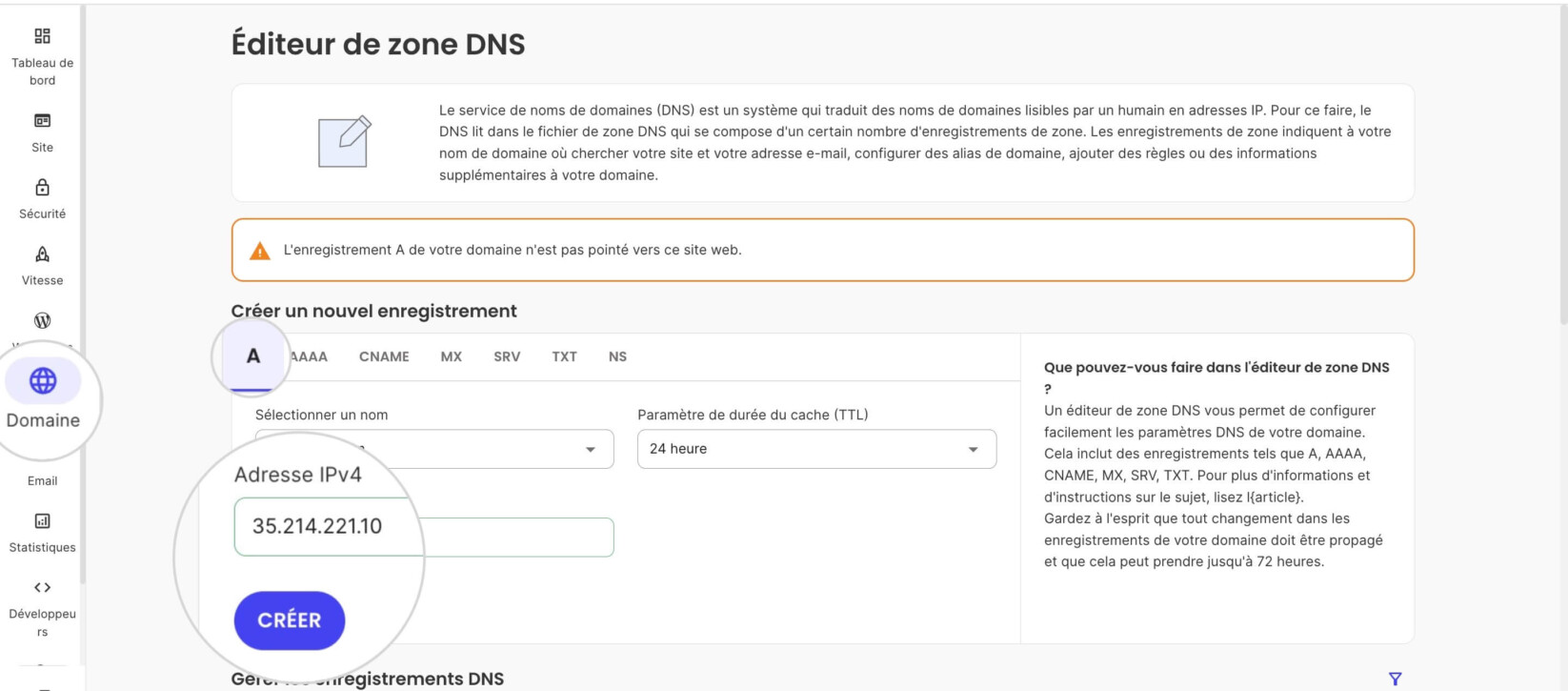
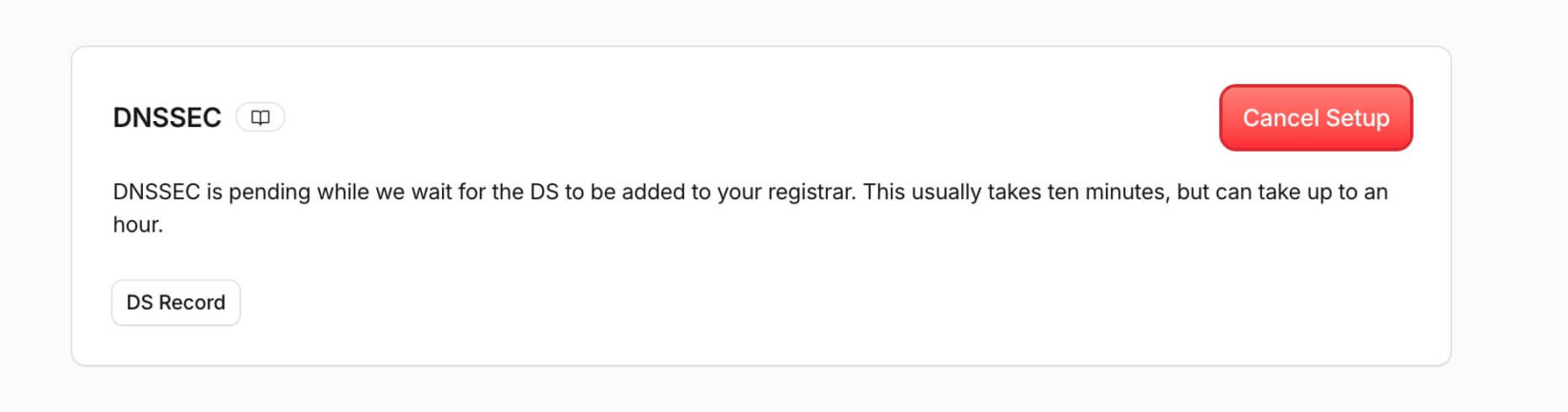
Un autre paramètre DNS qui peut interférer avec la résolution DNS est le DNSSEC (Domain Name System Security Extensions), qui ajoute des signatures cryptographiques à vos paramètres DNS. Cependant, si votre serveur d’hébergement ne le prend pas en charge, le DNSSEC empêchera une résolution de nom DNS réussie, et l’erreur dns_probe_finished_nxdomain peut se produire.
Recherchez vos paramètres DNS chez votre hôte DNS et essayez de désactiver le DNSSEC. Ensuite, rechargez le site web pour tester si l’erreur a disparu.
2. Renouvelez l’adresse IP de votre ordinateur
Cette erreur étant souvent liée à l’appareil de l’utilisateur, commencez par libérer puis renouveler l’adresse IP de votre ordinateur. Cette opération peut être nécessaire si votre ordinateur ne reçoit pas d’adresse IP valide de votre routeur Internet.
Vous devez d’abord libérer l’adresse IP actuelle, puis demander son renouvellement. Votre ordinateur enverra alors une requête au serveur DHCP, qui lui attribuera une nouvelle adresse IP.
Ci-dessous, vous trouverez des instructions étape par étape pour le faire sur Windows OS et Mac OS.
-
Windows
Sur un ordinateur Windows, vous pouvez renouveler votre adresse IP à l’aide de l’application « Invite de commandes », exécutée en tant qu’administrateur. Pour l’ouvrir, cliquez sur le menu Démarrer, saisissez « cmd » dans la barre de recherche, puis sélectionnez « Exécuter en tant qu’administrateur ».
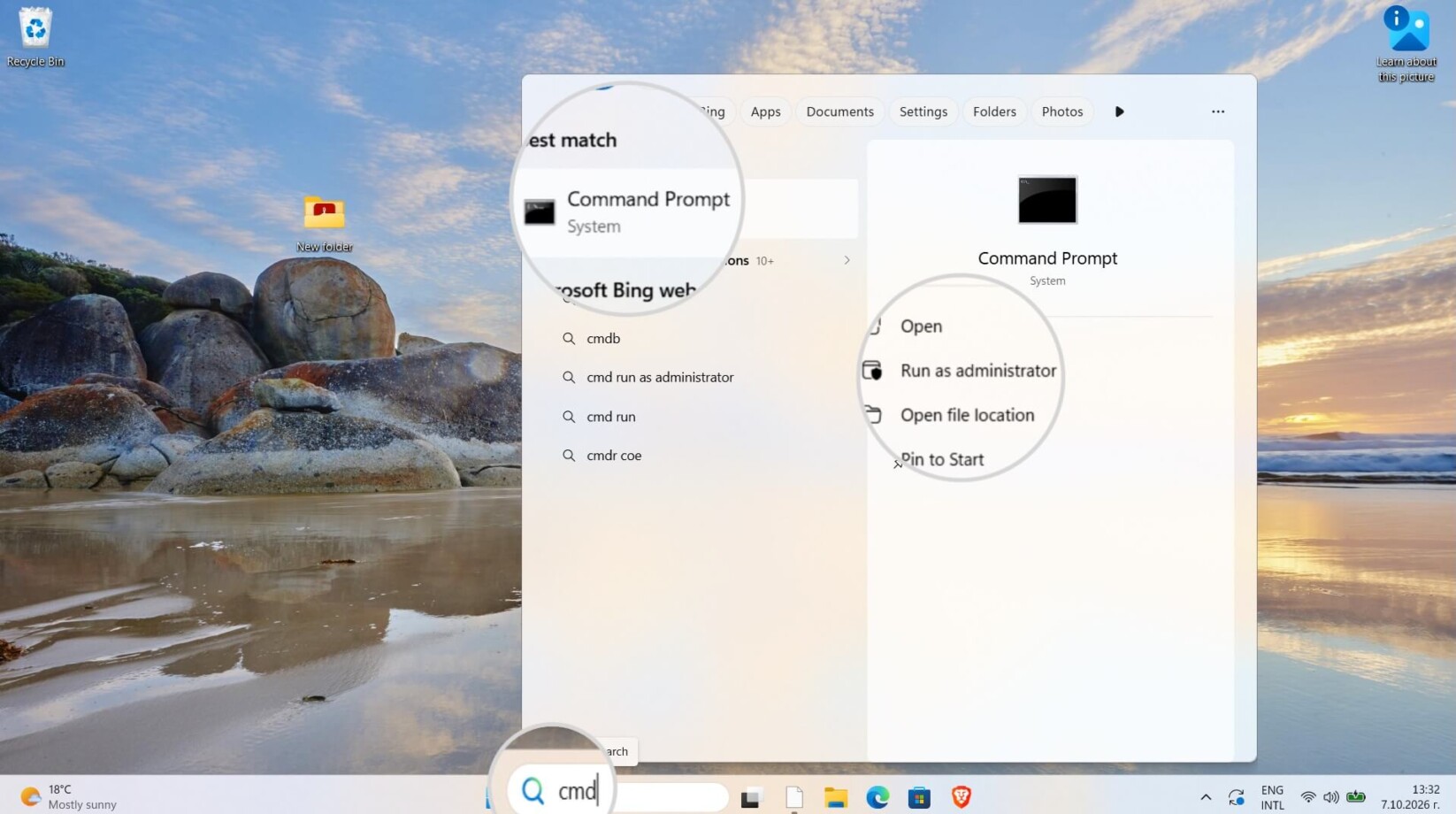
Lorsque l’écran de l’invite de commandes s’affiche, tapez la commande :
ipconfig /releaseEnsuite, appuyez sur Entrée.
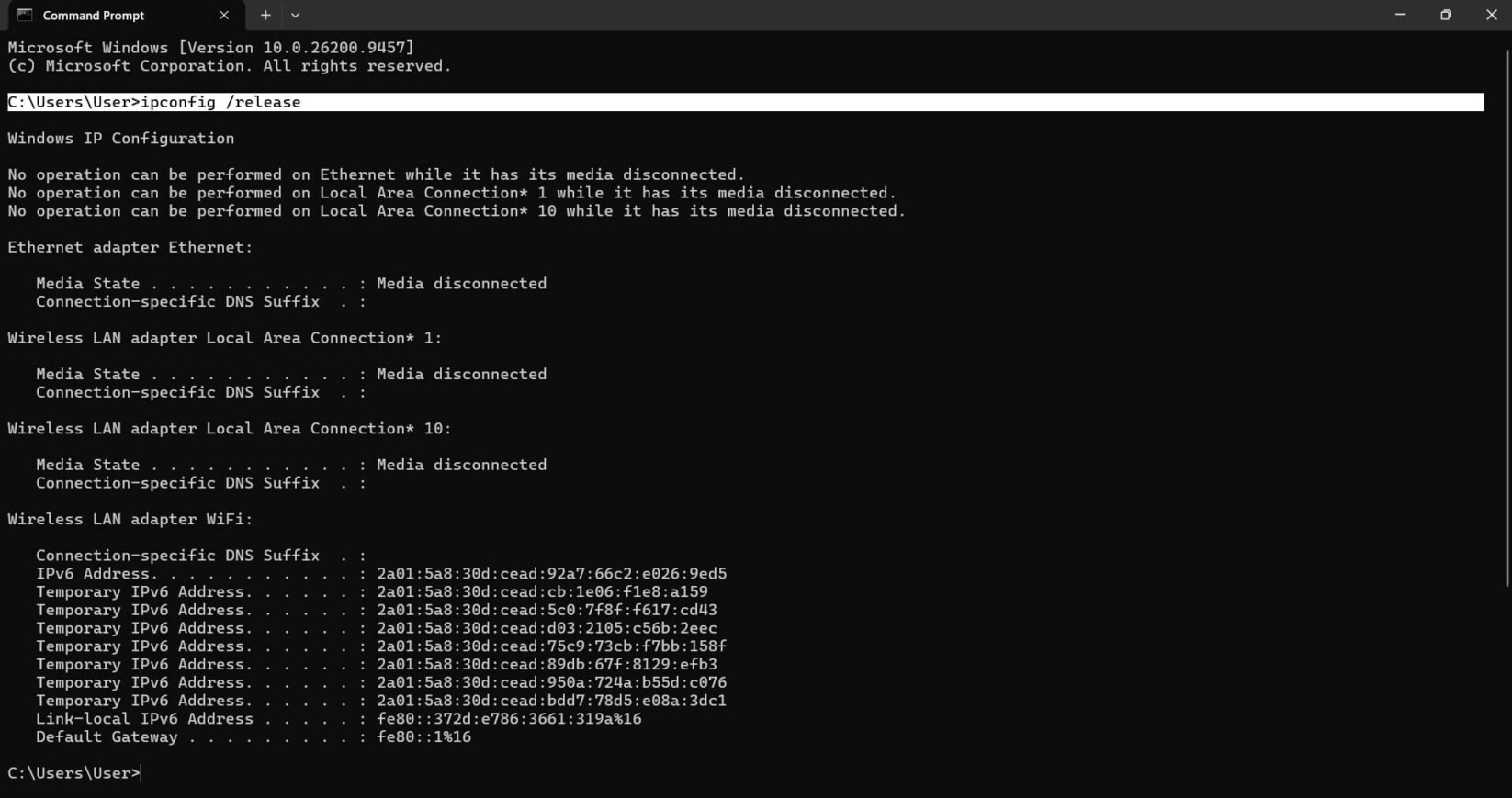
Une fois l’IP actuelle libérée, vous pouvez en demander une nouvelle avec la commande :
ipconfig /renewPour confirmer cette action, appuyez à nouveau sur Entrée.
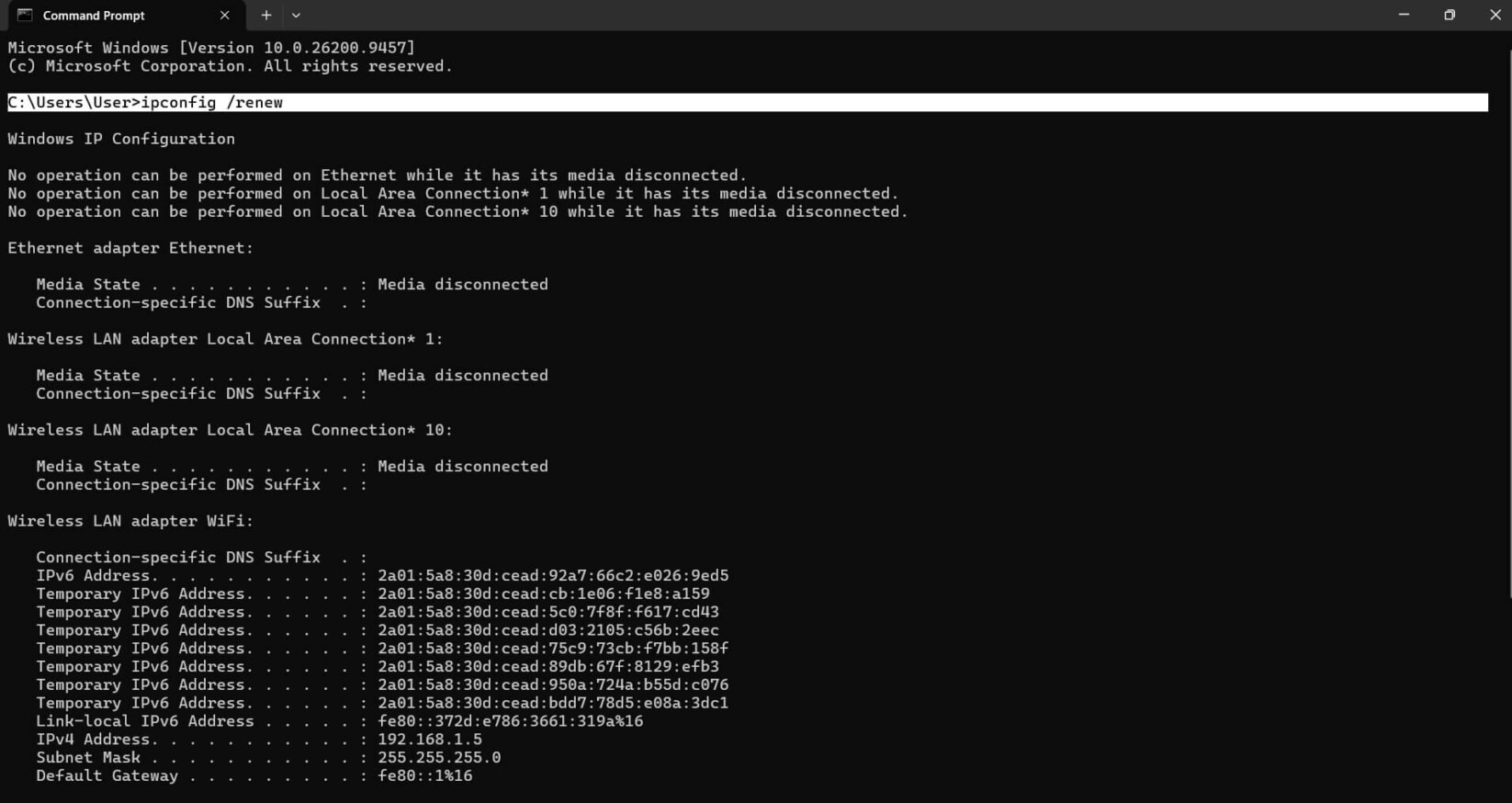
Si l’erreur était due à une adresse IP invalide, cette opération devrait résoudre le problème.
Cependant, si vous voyez toujours l’erreur DNS_PROBE_FINISHED_NXDOMAIN sous Windows 7 ou versions ultérieures, vous pouvez redémarrer le Winsock. Cette interface définit comment le réseau Windows doit accéder aux services IP/TCP. Pour le redémarrer, vous pouvez utiliser la commande suivante :
netsh winsock reset-
Mac OS
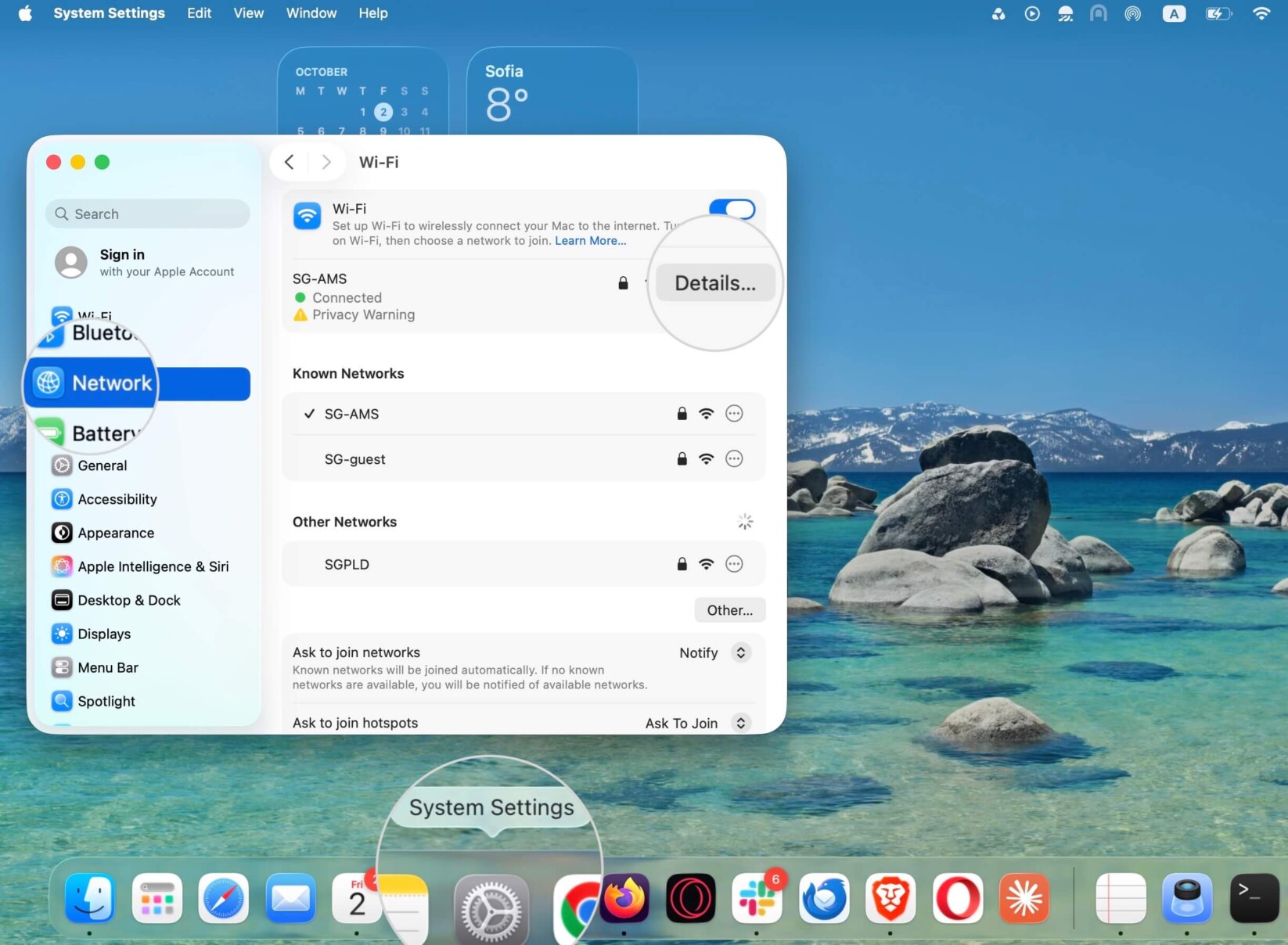
Lorsque vous rencontrez l’erreur DNS_PROBE_FINISHED_NXDOMAIN sur un Mac, vous devriez libérer et renouveler son IP. Vous devez ouvrir les Réglages Système à partir du Dock de votre Mac. Sélectionnez Réseau, cliquez sur votre réseau actif et appuyez sur le bouton Détails.
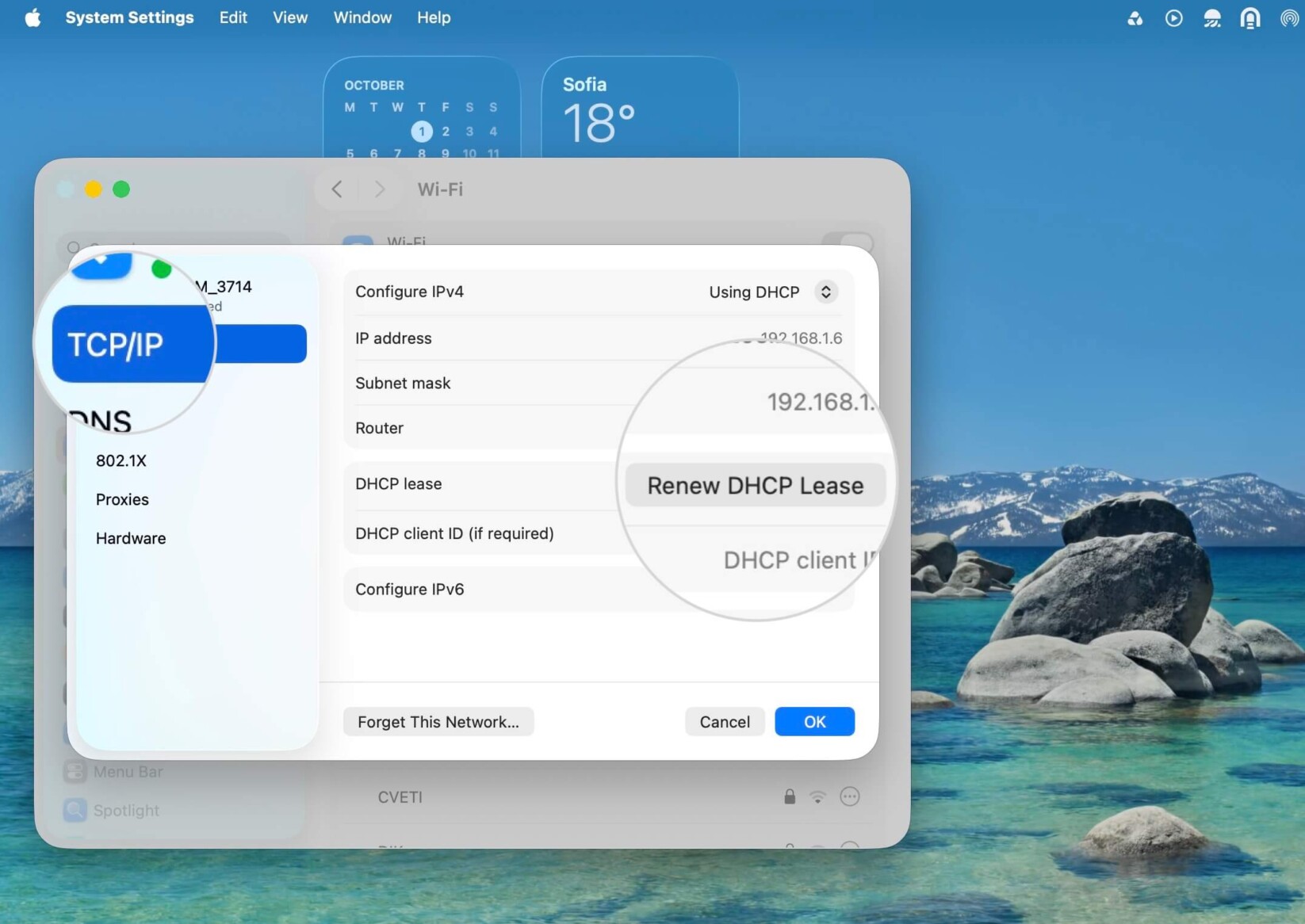
Ensuite, sous l’onglet TCP/IP, appuyez sur « Renouveler le bail DHCP », ce qui renouvellera l’adresse IP de votre ordinateur.
3. Vider le cache DNS
Le cache DNS de votre système d’exploitation conserve les associations entre les noms de domaine et les adresses IP des sites web que vous avez consultés. Ces données peuvent devenir obsolètes ou être corrompues, ce qui peut provoquer l’erreur DNS_PROBE_FINISHED_NXDOMAIN. Vider le cache DNS local permet de supprimer les entrées DNS enregistrées par votre système d’exploitation afin qu’elles puissent être actualisées.
La procédure varie selon le système d’exploitation utilisé. Consultez les guides suivants pour connaître les étapes à suivre :
4. Videz le cache DNS de Chrome
Le navigateur Google Chrome conserve également son propre cache DNS pour les sites web que vous consultez. Le vider peut donc vous aider à résoudre l’erreur DNS_PROBE_FINISHED_NXDOMAIN dans Chrome.
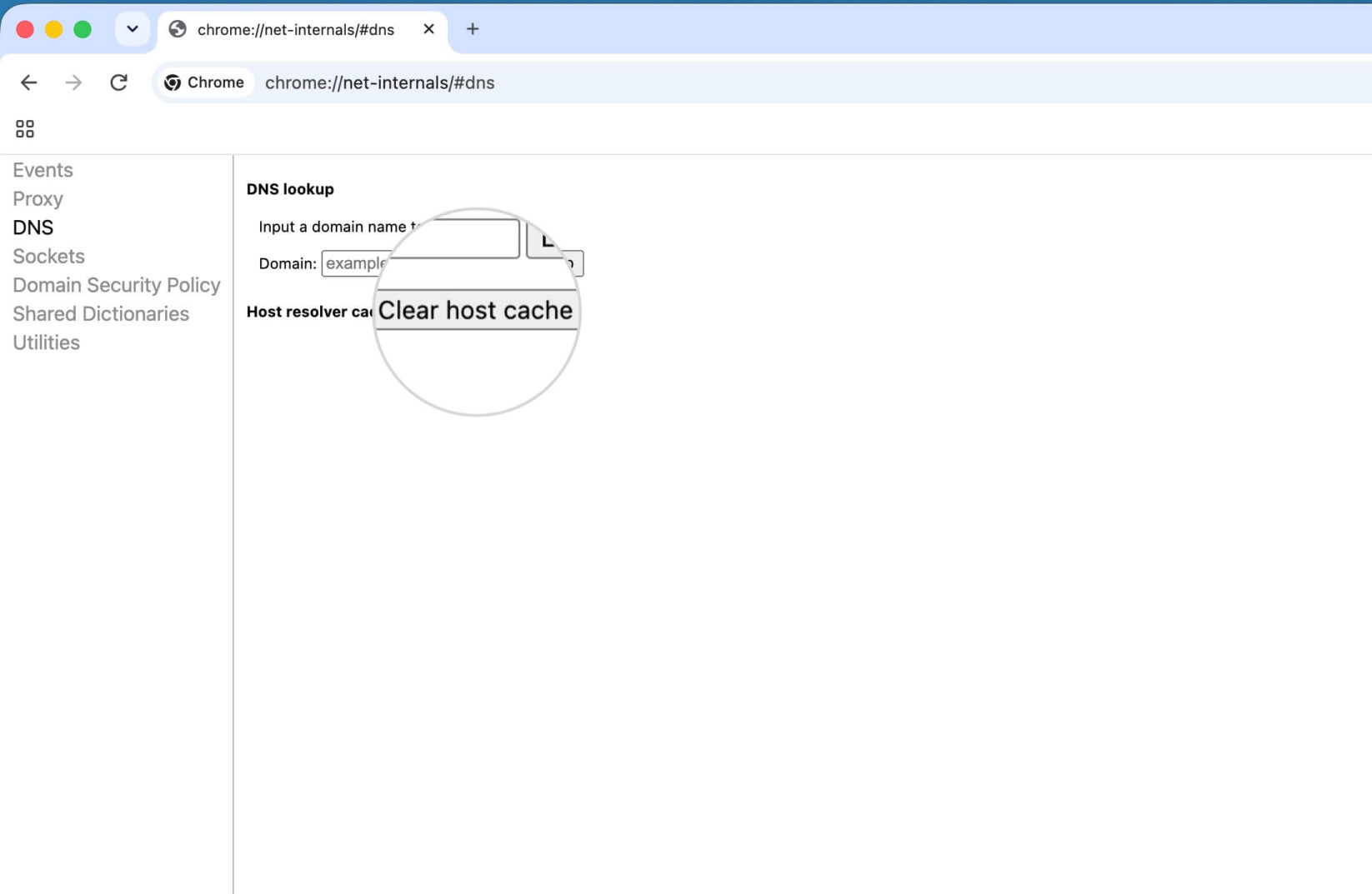
Pour cela, ouvrez le navigateur et saisissez l’adresse suivante dans la barre d’adresse :
chrome://net-internals/#dnsLa page des paramètres réseau internes de Chrome s’affichera. Cliquez sur le bouton « Clear host cache » pour vider le cache DNS du navigateur.
5. Redémarrer le service Client DNS
Pour les utilisateurs Windows rencontrant une telle erreur de recherche DNS, nous suggérons de redémarrer le service Client DNS. Le service Client DNS est le résolveur DNS local de votre ordinateur. Il interroge le cache DNS de votre ordinateur et, si nécessaire, les serveurs DNS.
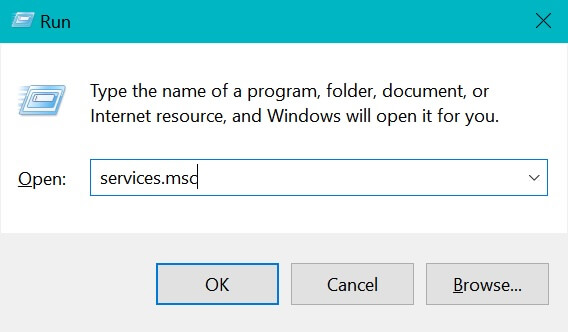
Pour redémarrer ce service, ouvrez la boîte de dialogue Exécuter en appuyant simultanément sur les touches Windows + R. Lorsque la fenêtre de ligne de commande s’affiche, tapez « services.msc ».
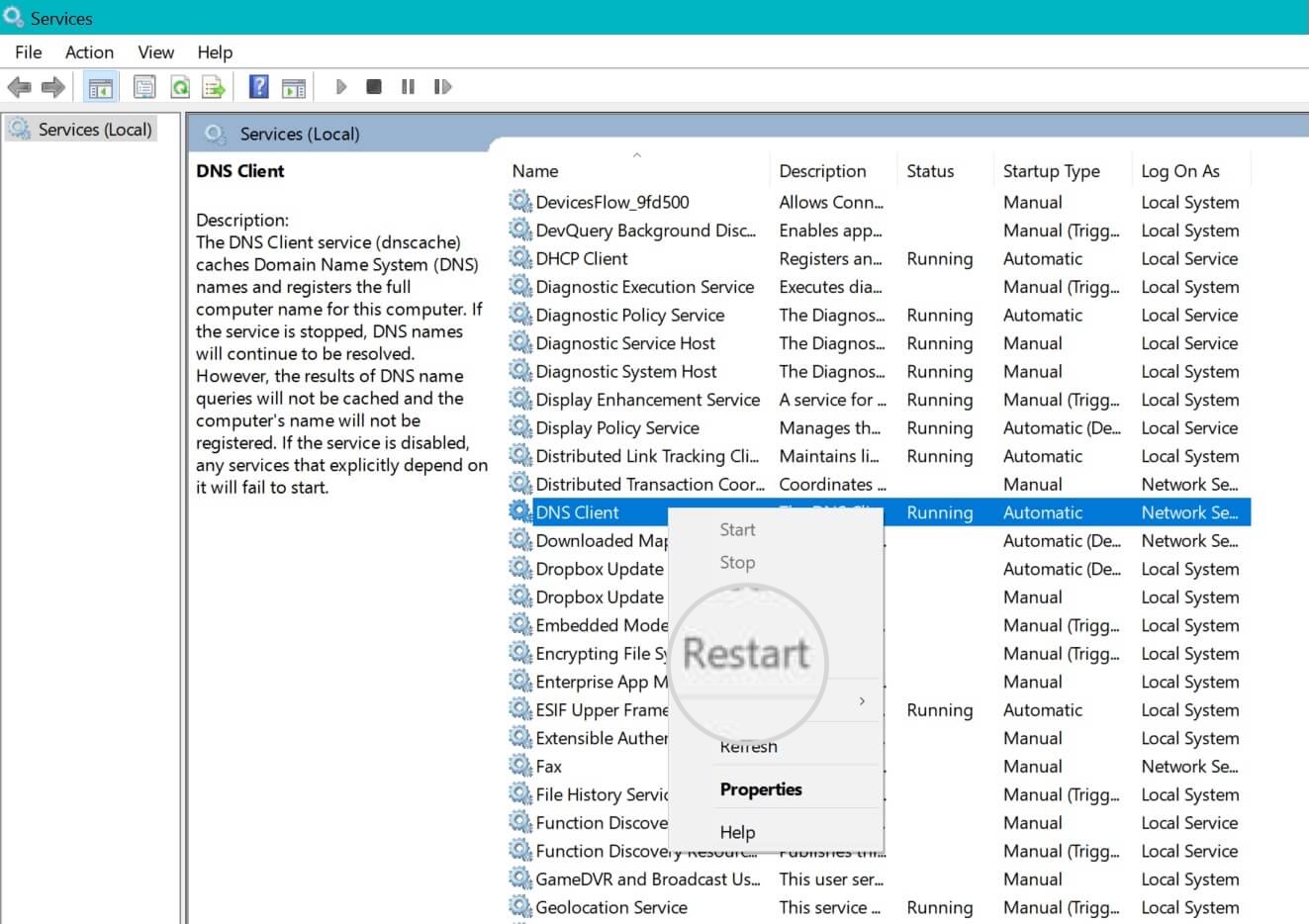
Une fenêtre affichant les services utilisés par votre système d’exploitation s’ouvrira. Faites défiler la liste jusqu’à Client DNS, puis faites un clic droit sur le service et sélectionnez Redémarrer.
Vous pouvez également redémarrer le service DNS Client depuis l’Invite de commandes. La première commande arrête le service et la seconde le redémarre :
net stop dnscache

net start dnscache
6. Changer les serveurs DNS
Vous pouvez essayer d’utiliser d’autres serveurs DNS que ceux actuellement configurés sur votre ordinateur. En règle générale, votre FAI attribue automatiquement les serveurs DNS utilisés par votre réseau. Vous pouvez toutefois choisir des serveurs DNS publics pour tenter de résoudre une erreur comme DNS_PROBE_FINISHED_NXDOMAIN. Voici deux options courantes :
- Google DNS : 8.8.8.8 et 8.8.4.4
- Cloudflare DNS : 1.1.1.1 et 1.0.0.1
Le DNS public le plus couramment utilisé est celui de Google, nous allons donc vous montrer les étapes avec celui-ci. Les étapes pour utiliser Cloudflare DNS sont les mêmes ; il vous suffit d’utiliser les adresses IP respectives.
-
Windows
Pour utiliser le DNS public de Google sur un ordinateur Windows, vous devriez commencer par ouvrir le Panneau de configuration.
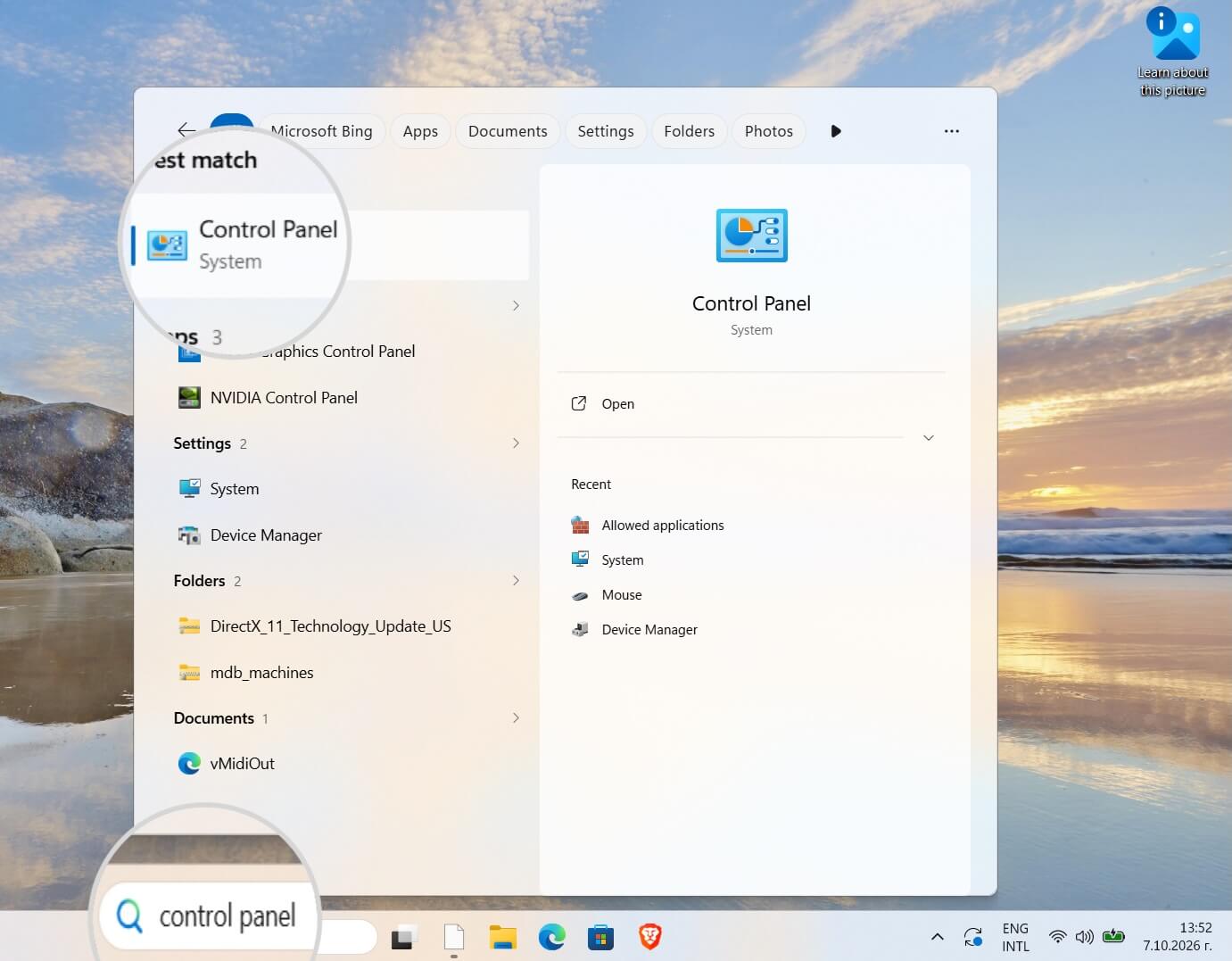
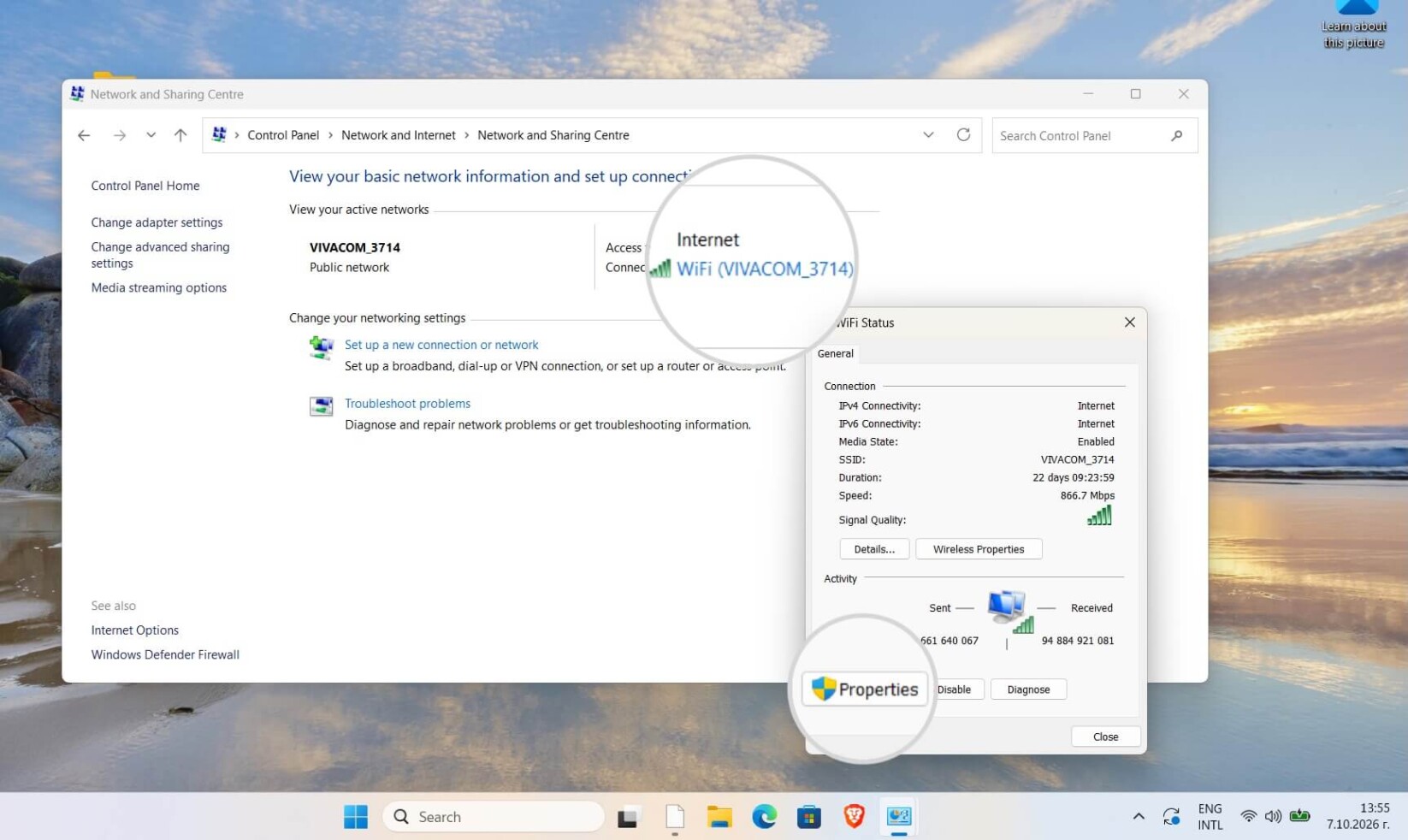
Lorsque la fenêtre principale du Panneau de configuration s’ouvre, sélectionnez « Réseau et Internet » et cliquez sur « Centre Réseau et partage ». Sur l’écran suivant, cliquez sur le nom de votre réseau et sur l’écran contextuel suivant, choisissez Propriétés.
Sélectionnez « Protocole Internet version 4 (TCP/IPv4) » pour charger une autre fenêtre permettant de saisir l’adresse IP du serveur DNS de Google.
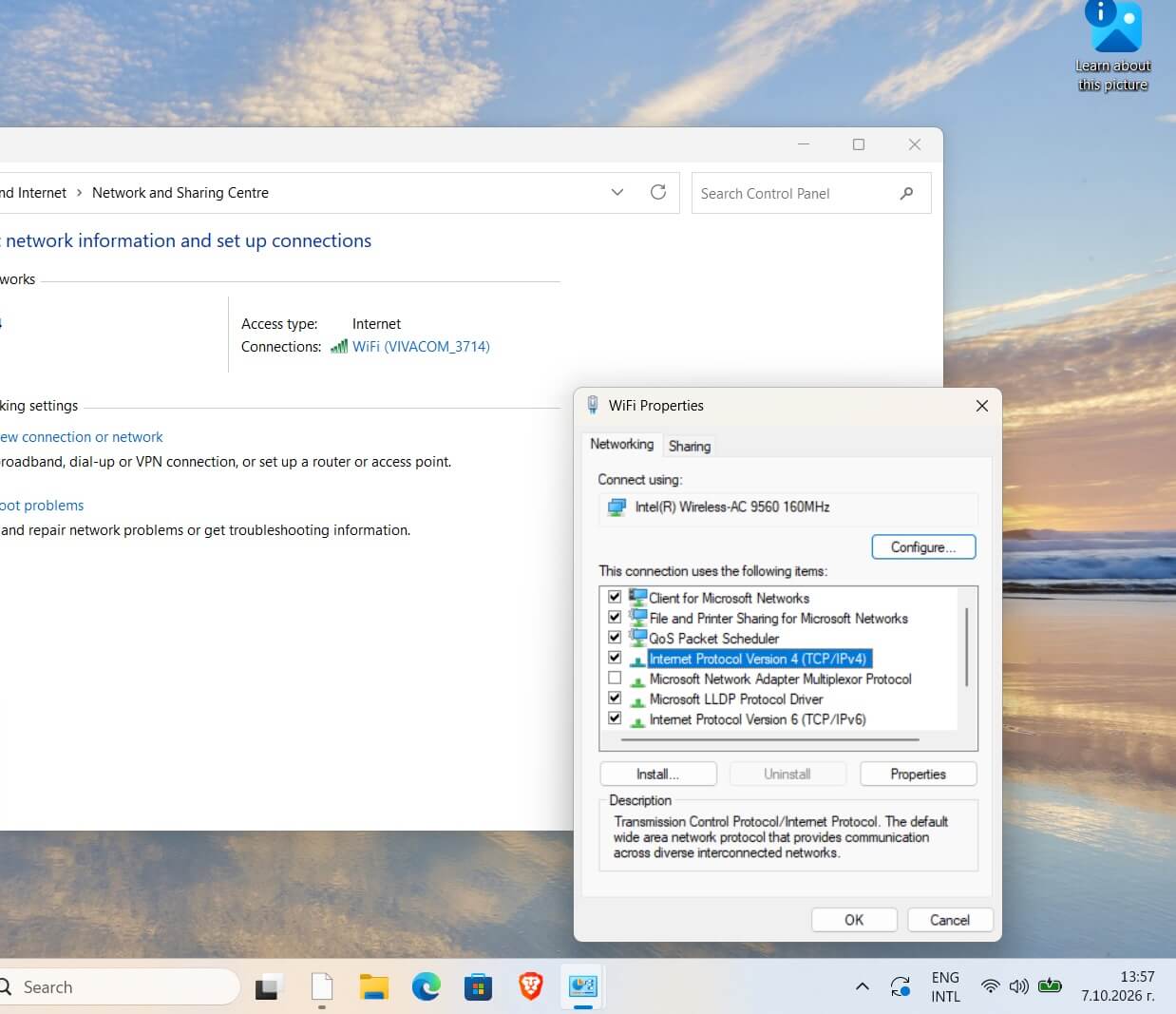
Lorsque la fenêtre suivante s’affiche, sélectionnez « Utiliser l’adresse de serveur DNS suivante ». Tapez les deux adresses IP du serveur DNS public de Google dans les champs Serveur DNS préféré et Serveur DNS auxiliaire.
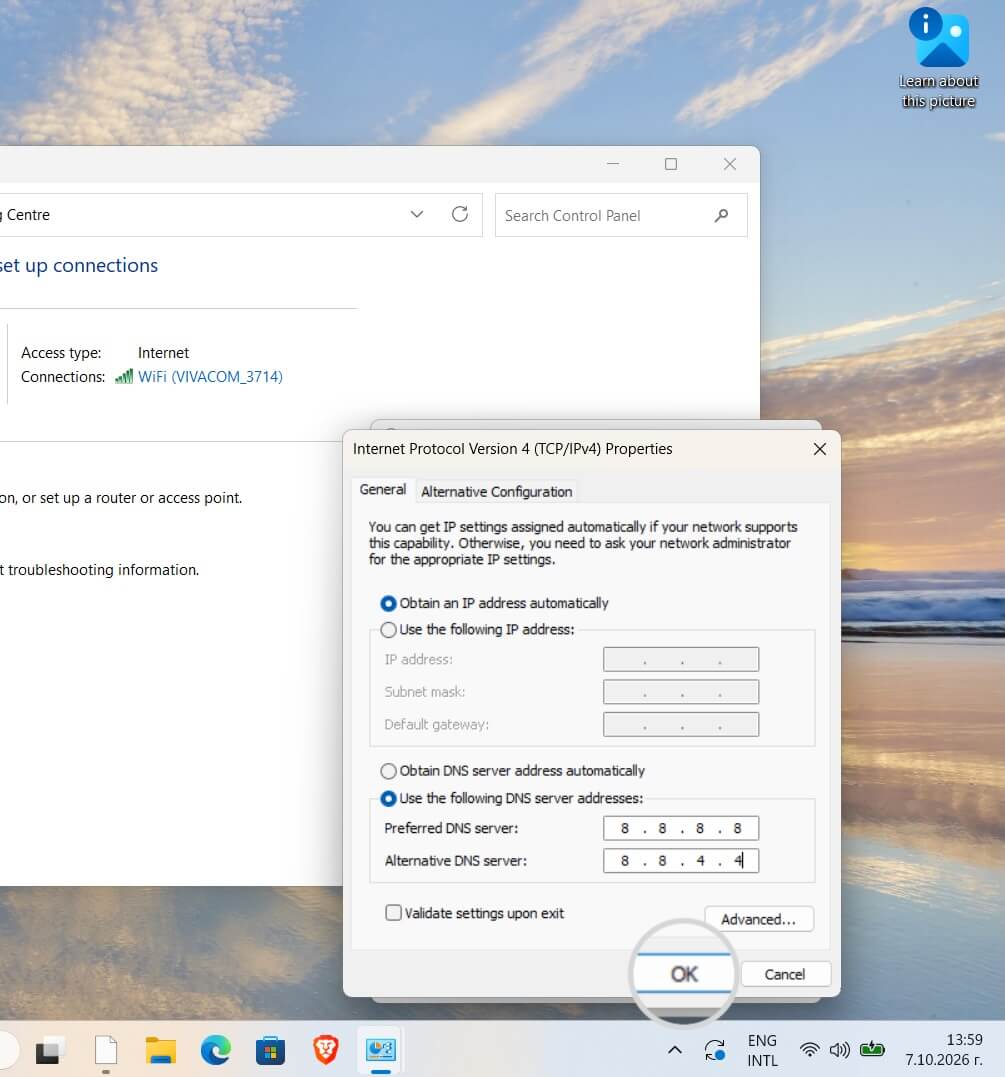
Après avoir défini cela, vous devrez redémarrer votre navigateur et voir si le site web que vous essayez d’atteindre est disponible.
-
MacOS
Pour définir un serveur DNS public pour votre Mac, accédez aux Réglages Système comme indiqué précédemment. Cliquez ensuite sur l’icône Réseau, sélectionnez votre réseau actif et cliquez sur le bouton Détails.
Sous l’onglet DNS, vous trouverez le signe « + » pour ajouter une adresse IPv4 ou IPv6. Remplacez les adresses actuelles par les adresses DNS de Google.
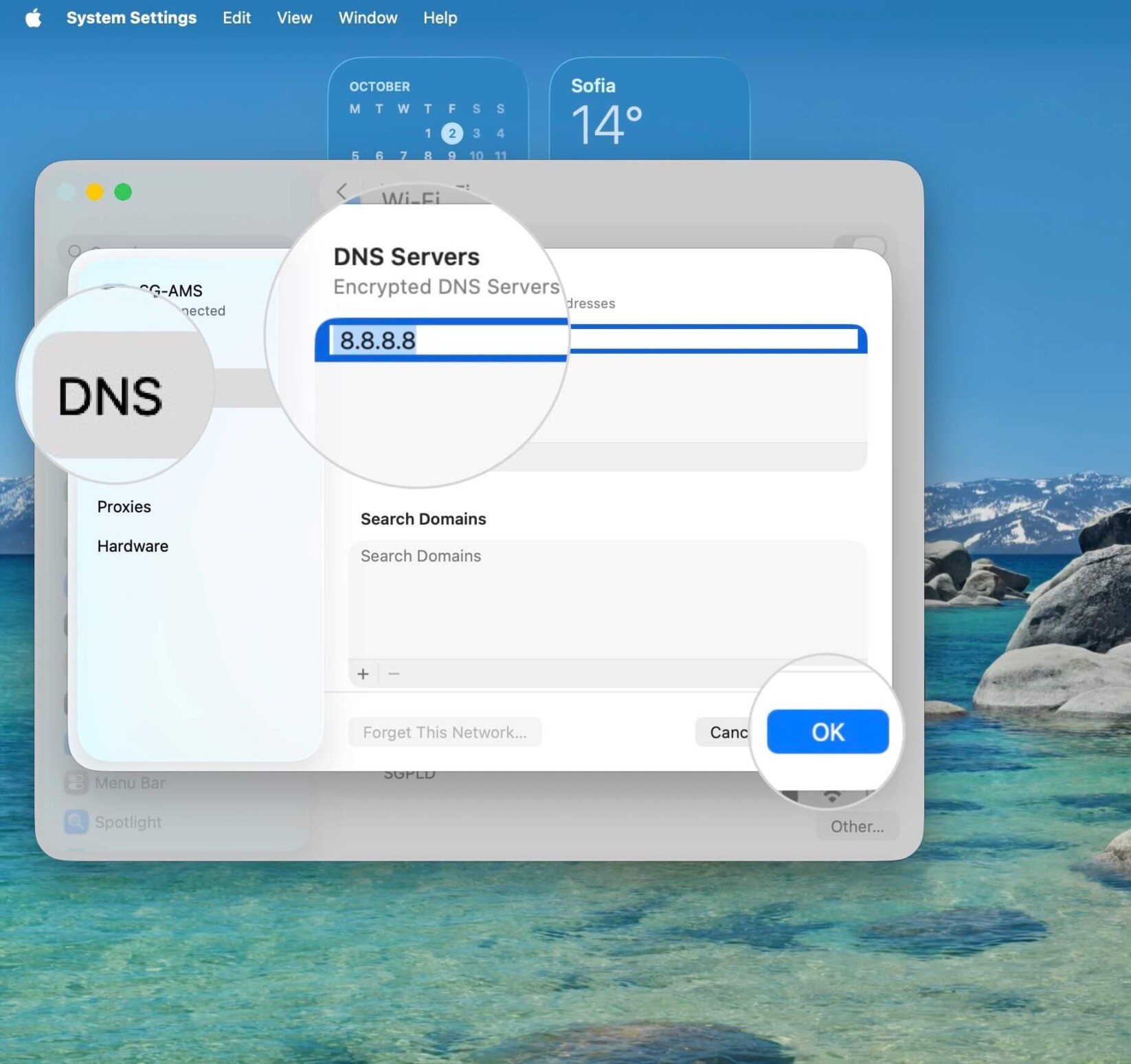
En cliquant sur le bouton « OK », la configuration sera terminée et après avoir redémarré votre navigateur, vous devriez pouvoir atteindre le site web souhaité.
7. Désactiver le VPN et l’Antivirus
Dans certains cas, votre VPN ou votre logiciel antivirus peut perturber votre connexion réseau ou modifier vos paramètres DNS. Par conséquent, nous vous recommandons de les désactiver temporairement pour voir si cela corrige l’erreur de recherche DNS que vous voyez dans votre navigateur.
8. Vérifier les paramètres du fichier hosts
De plus, vous pouvez également vérifier le fichier hosts de votre ordinateur. Le fichier hosts est un fichier système dans lequel vous pouvez saisir manuellement des traductions DNS (domaine vers IP). Vous modifiez généralement ce fichier pour prévisualiser le contenu de votre site web sur un autre serveur alors que le domaine n’y est pas encore pointé.
Il peut y avoir des modifications dans ce fichier qui pourraient entraver votre connexion.
Pour cette raison, nous vous conseillons de revoir le contenu de votre fichier hosts local pour vous assurer qu’il ne crée pas de conflit pour votre ordinateur, conduisant finalement à l’erreur de recherche DNS.
Vous pouvez lire notre article sur le fichier hosts pour voir comment le trouver et le modifier dans différents systèmes d’exploitation.
9. Redémarrez votre ordinateur
Le redémarrage aide votre ordinateur à fonctionner efficacement et à se mettre à jour sur les changements/mises à jour des fichiers système. Si vous voyez toujours l’erreur dns_probe_finished_nxdomain dans votre navigateur, vous devrez peut-être redémarrer votre ordinateur.
En parallèle, vous devrez également redémarrer votre routeur internet.
Étant donné qu’aucune des corrections mentionnées ci-dessus n’a résolu l’erreur du système de noms de domaine, vous pouvez également contacter votre FAI (fournisseur d’accès à internet) ou votre hébergeur.
Quelles sont les causes de l’erreur DNS_PROBE_FINISHED_NXDOMAIN
L’erreur DNS_PROBE_FINISHED_NXDOMAIN est causée par la configuration du domaine ou des problèmes de réseau. Voici les causes les plus courantes :
- Domaine non enregistré ou expiré
Votre navigateur ne peut pas localiser le site web cible si le nom de domaine n’est pas enregistré ou si l’enregistrement a expiré. Lorsque cela se produit, il n’y a aucun enregistrement valide liant le domaine à des adresses IP spécifiques. - Enregistrements DNS manquants ou incorrects
Le domaine peut ne pas pointer vers une adresse IP parce que ses enregistrements DNS sont manquants ou mal configurés. Sans ces enregistrements, le navigateur ne sait pas où se connecter. - Problèmes de configuration DNS locale
Des paramètres DNS incorrects ou obsolètes sur votre ordinateur peuvent l’empêcher de résoudre le domaine correctement. Cela peut inclure l’utilisation du mauvais serveur DNS ou un cache DNS local corrompu. - Interférence d’un VPN ou d’un logiciel de sécurité
Parfois, les VPN, les programmes antivirus ou les pare-feu modifient les paramètres réseau ou bloquent les requêtes DNS. Cette interférence peut empêcher votre navigateur de communiquer avec les serveurs DNS. - Problèmes avec le fournisseur d’accès à internet (FAI)
Dans certains cas, le problème provient des serveurs DNS de votre FAI. S’ils sont en panne ou mal configurés, votre ordinateur ne pourra pas résoudre correctement les noms de domaine.
À quoi ressemble dns_probe_finished_nxdomain dans les différents navigateurs ?
Différents navigateurs peuvent présenter l’erreur DNS_PROBE_FINISHED_NXDOMAIN de plusieurs manières. Ci-dessous, vous pouvez voir comment les navigateurs les plus populaires affichent l’erreur.
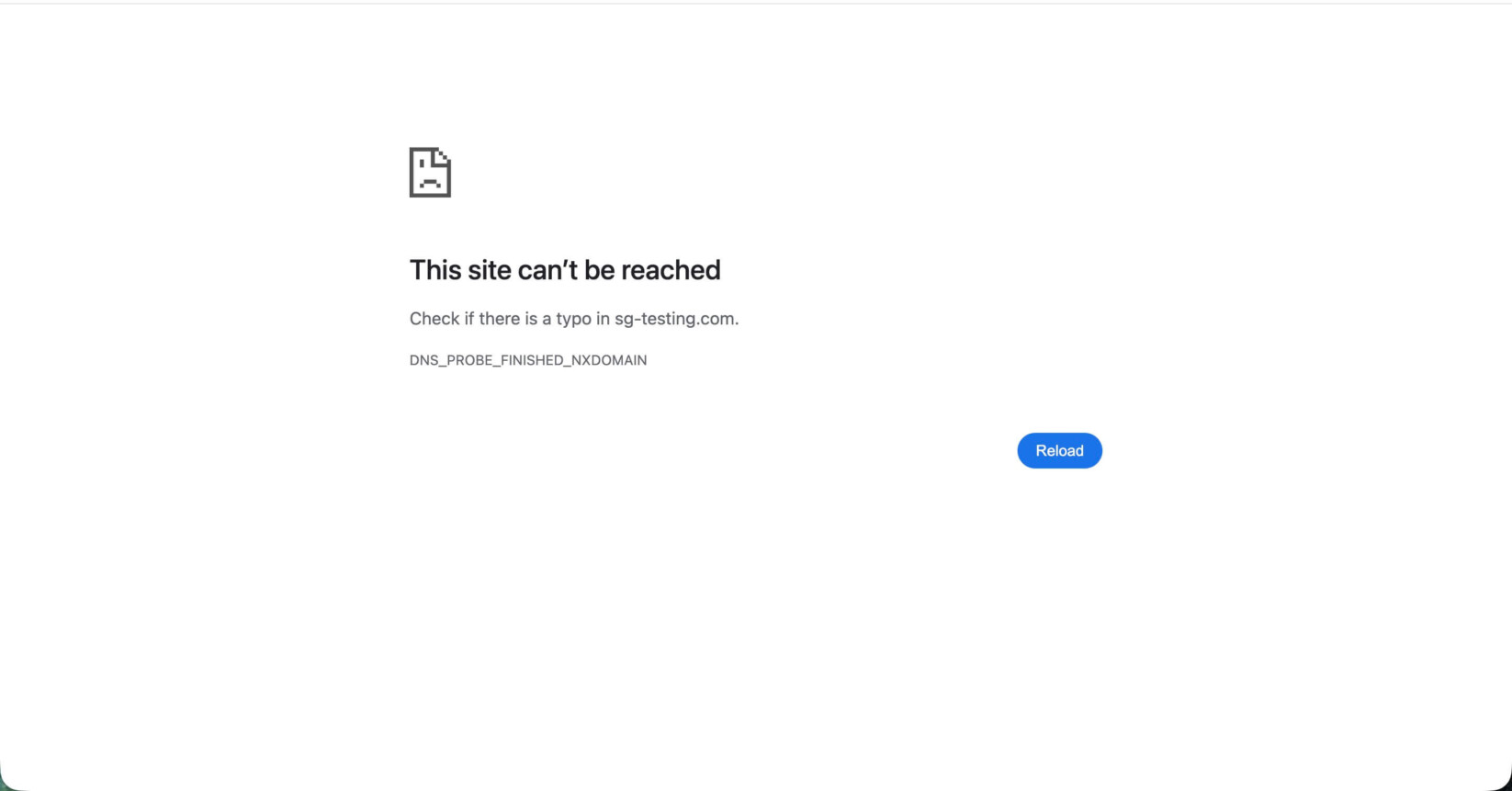
- La version de l’erreur DNS_PROBE_FINISHED_NXDOMAIN de Google Chrome s’afficherait le plus souvent avec « Ce site est inaccessible » et « Vérifiez s’il y a une faute de frappe dans domaine.com » :
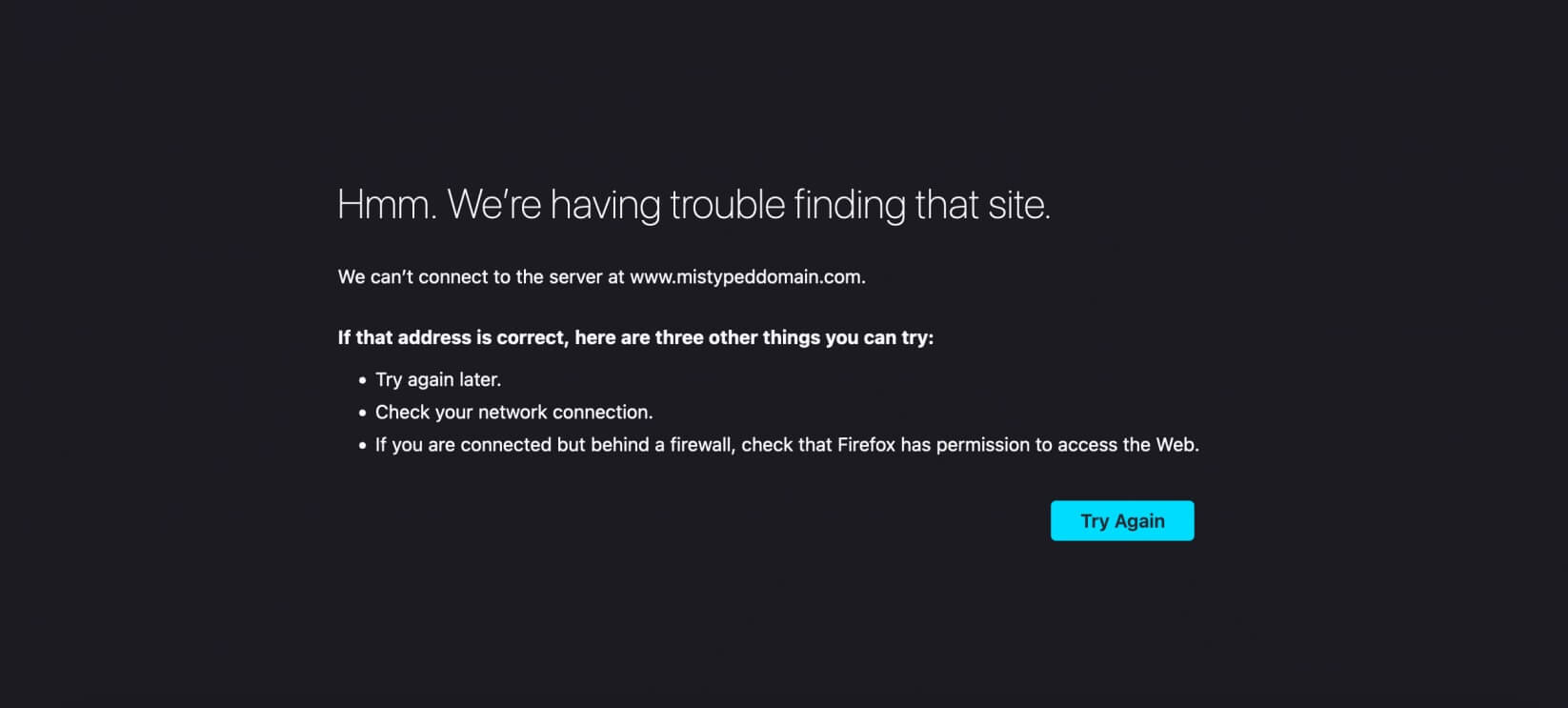
- Dans Mozilla Firefox, l’erreur indique : « Hmm. Nous avons du mal à trouver ce site. Nous ne pouvons pas nous connecter au serveur à l’adresse www.domaine.com » De plus, le navigateur propose quelques suggestions sur la manière de résoudre le problème, comme dans la capture d’écran ci-dessous :
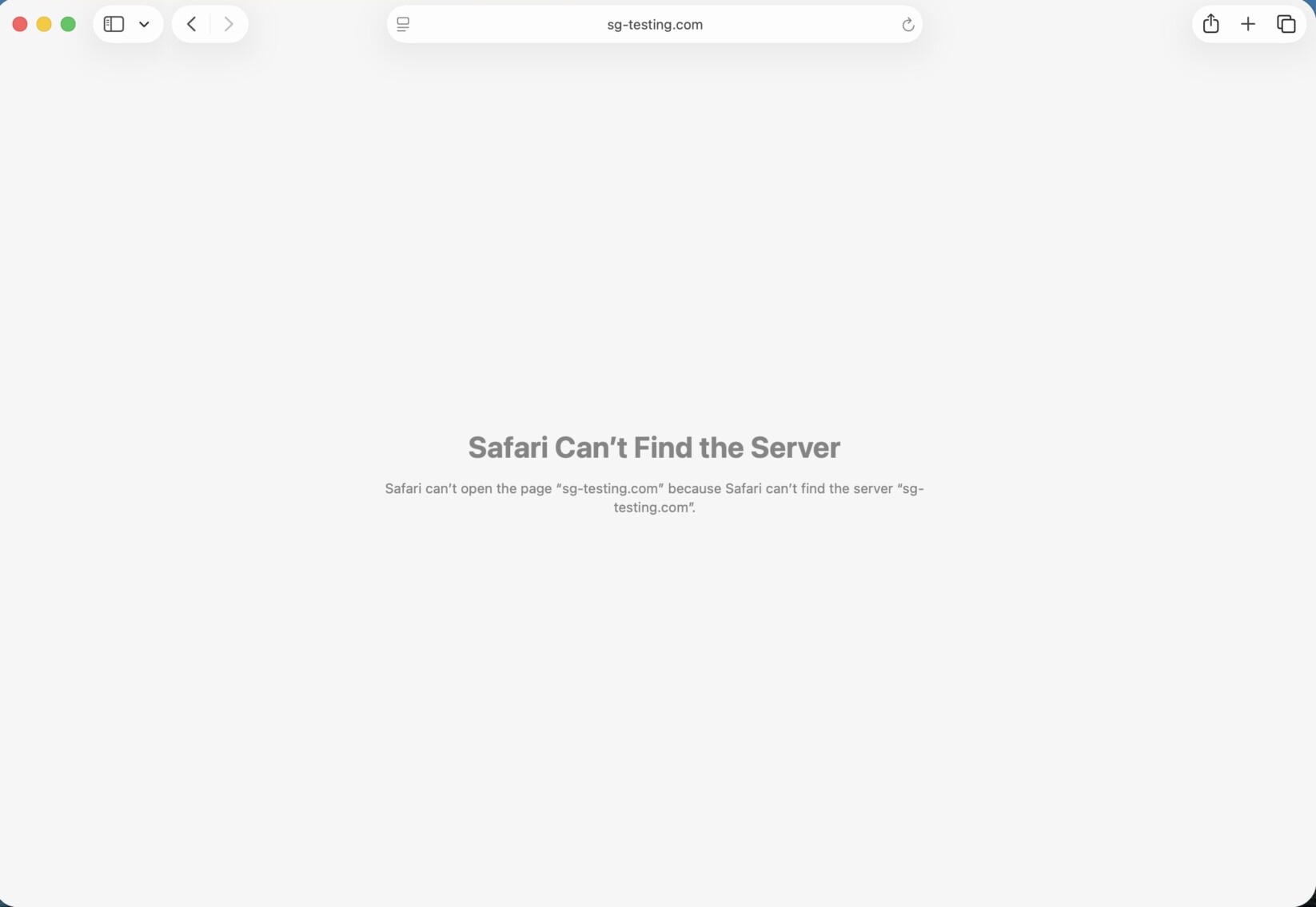
- La formulation de l’erreur par le navigateur Safari est plus élaborée. Cependant, il ne donne aucun indice de dépannage et ne mentionne pas l’erreur réelle. Il affiche « Safari ne peut pas trouver le serveur » suivi de « Safari ne peut pas ouvrir la page ‘domaine.com’ car Safari ne peut pas trouver le serveur ‘domaine.com’. »
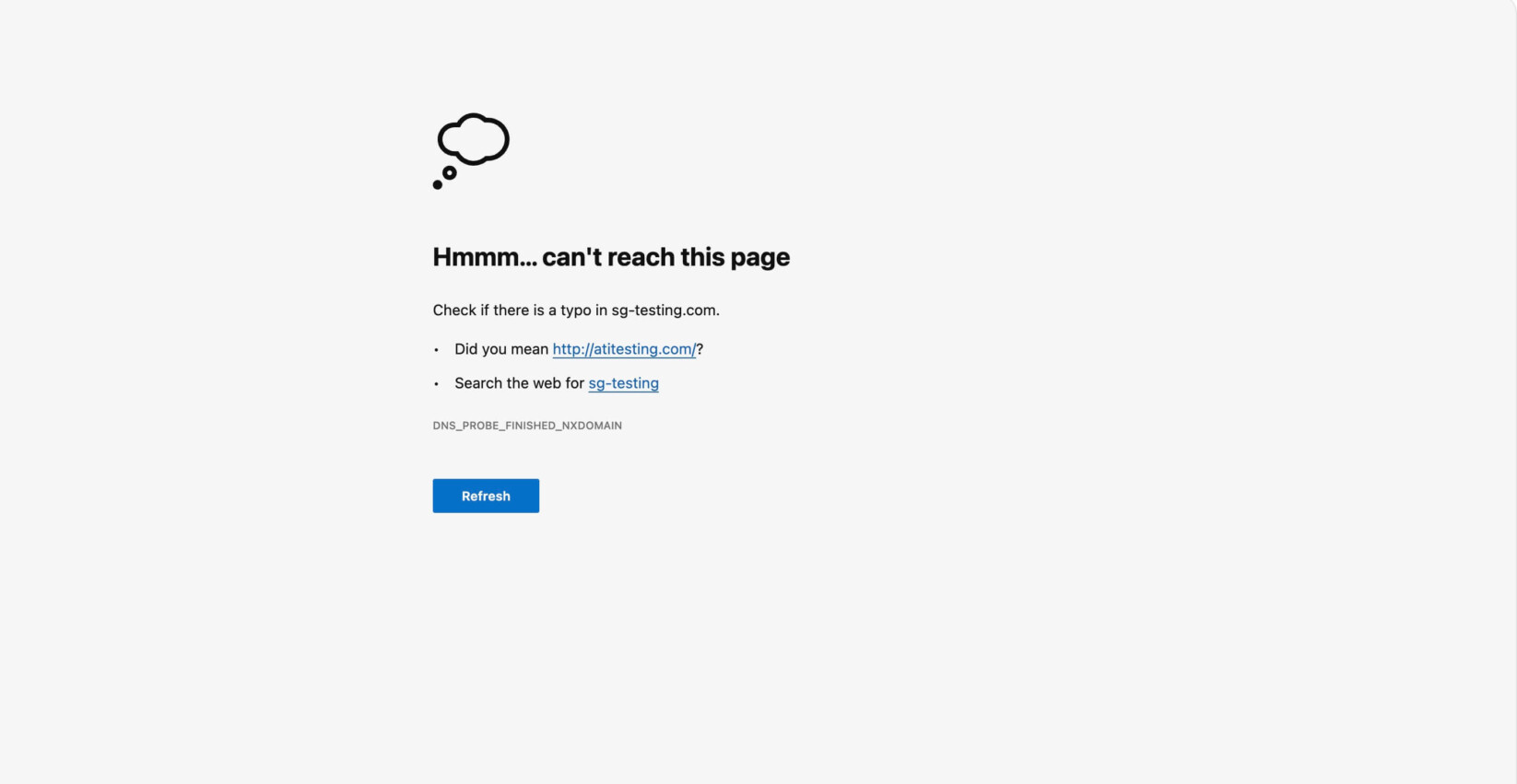
- Microsoft Edge déclare : « Hmm… impossible d’atteindre cette page » et vous conseille de « Vérifier s’il y a une faute de frappe » dans votre domaine. Il vous donne également les options pour « Rechercher sur le web » ou essayer d’exécuter un diagnostic réseau.
Résumé
Pour résumer, l’erreur DNS_PROBE_FINISHED_NXDOMAIN est assez courante et peut être due à de nombreux facteurs. L’application des solutions suggérées vous aidera à résoudre cette erreur en toute confiance.
Vous voulez en savoir plus sur les DNS et le dépannage réseau ? Téléchargez notre ebook complet : c’est tout ce dont vous avez besoin pour résoudre facilement des erreurs similaires !
FAQ
DNS_PROBE_FINISHED_NXDOMAIN est-il un problème avec mon ordinateur ou avec le site web ?
Cela peut être l’un ou l’autre. Si le site se charge sur un autre appareil ou réseau, le problème est local : votre cache DNS, vos paramètres DNS, votre VPN ou votre routeur. S’il échoue partout, le domaine est probablement expiré, non enregistré ou il manque des enregistrements DNS.
Que signifie NXDOMAIN ?
NXDOMAIN signifie « Non-Existent Domain », c’est-à-dire « domaine inexistant ». Il s’agit du code de réponse DNS renvoyé par un serveur lorsqu’il ne trouve aucun enregistrement pour le nom de domaine demandé.
Pourquoi l’erreur DNS_PROBE_FINISHED_NXDOMAIN s’affiche-t-elle pour un site que je viens de lancer ?
Les nouveaux enregistrements DNS et les modifications des serveurs de noms peuvent nécessiter un certain temps pour se propager. Certains résolveurs peuvent également conserver temporairement en cache une réponse indiquant que le domaine n’existe pas. Vérifiez que vos enregistrements DNS sont correctement configurés, puis patientez et videz votre cache DNS. Vous pouvez utiliser DNSWatch pour vérifier si votre domaine pointe vers les bonnes adresses IP.
L’erreur DNS_PROBE_FINISHED_NXDOMAIN affecte-t-elle le SEO de mon site ?
Si les visiteurs rencontrent cette erreur en raison d’un problème local sur leur appareil, cela n’affecte pas directement le SEO de votre site. En revanche, si les enregistrements DNS de votre domaine sont absents ou incorrects, personne ne pourra accéder à votre site web. Les moteurs de recherche ne pourront pas non plus explorer vos pages. Il est donc important de corriger rapidement le problème.
Pourquoi est-ce que je vois l’erreur DNS_PROBE_FINISHED_NXDOMAIN dans Chrome, mais pas dans Firefox ?
Chrome possède son propre cache DNS, distinct de celui du système. Videz-le à l’adresse chrome://net-internals/#dns, comme décrit ci-dessus.
Un VPN ou un antivirus peut-il causer l’erreur DNS_PROBE_FINISHED_NXDOMAIN ?
Oui. Ils peuvent modifier vos paramètres DNS ou bloquer les requêtes DNS. Désactivez-les temporairement pour tester.