Comment télécharger une sauvegarde complète de mon site web ?
Quelle méthode s’applique à vous ?
| Téléchargement de Sauvegarde Premium | Téléchargement manuel de fichiers + export de base de données | |
| Idéal pour | Gagner du temps et de l’effort | N’importe quel site web, ou lorsque vous voulez un contrôle total |
| Disponible sur | Tous les plans d’hébergement SiteGround (mutualisé et cloud) | Toutes les plateformes et plans d’hébergement |
| Sauvegardes conservées |
Vous pouvez télécharger chaque sauvegarde autant de fois que nécessaire. |
Tout ce que vous enregistrez vous-même |
| Effort requis | Quelques clics | Archiver et télécharger les fichiers, puis exporter la base de données. Effort modéré |
Télécharger une sauvegarde automatique ou manuelle depuis Site Tools
Cela vous permet d’obtenir une copie complète d’une sauvegarde automatique ou manuelle existante sous forme de téléchargement unique. Nécessite le service de Sauvegarde Premium, disponible pour tous les utilisateurs de SiteGround.
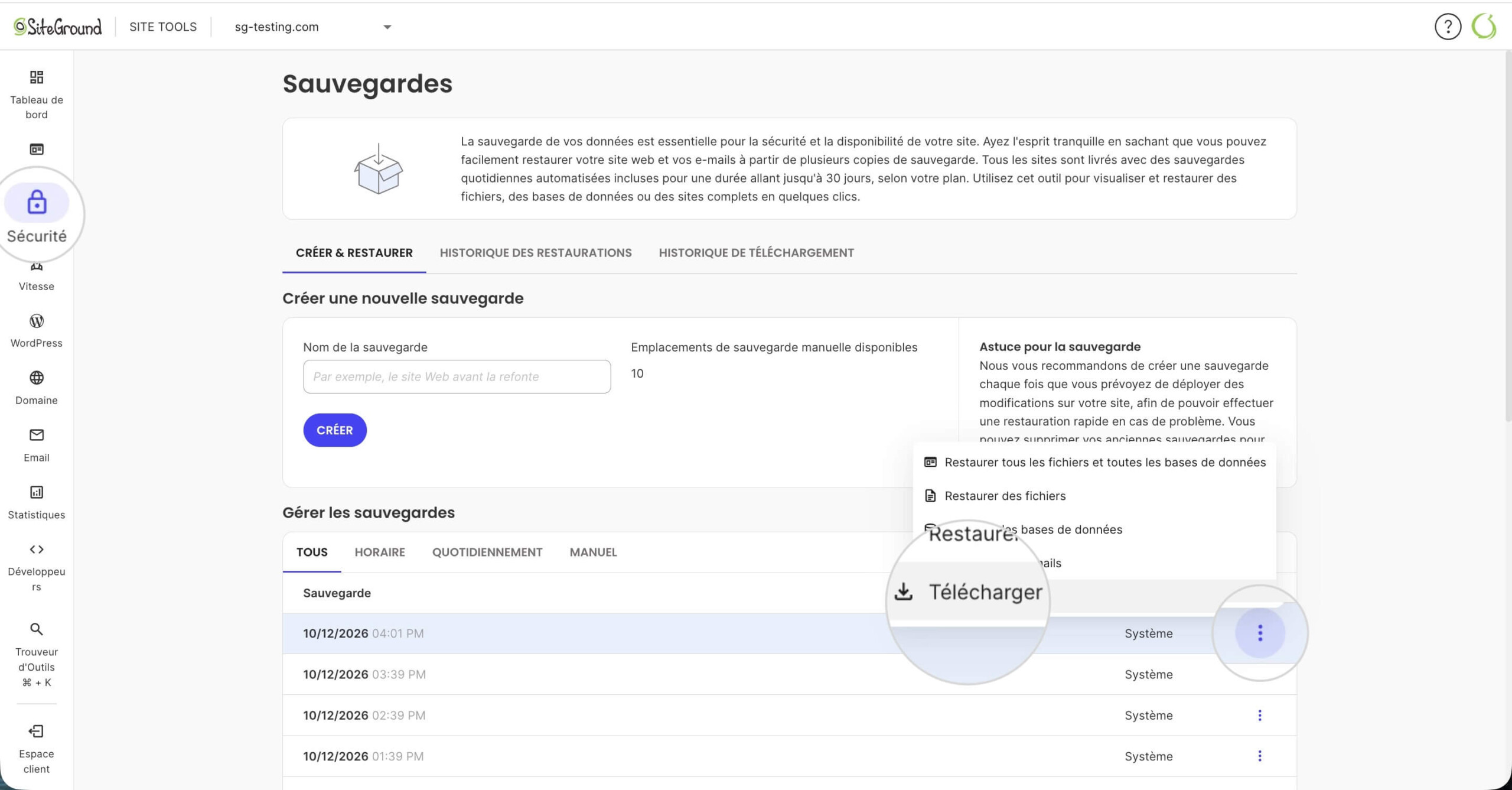
- Connectez-vous à Site Tools et accédez à Sécurité > Sauvegardes.
- Trouvez la sauvegarde que vous souhaitez dans la liste.
- Cliquez sur le menu à trois points (Actions) pour la sauvegarde choisie.
- Sélectionnez Télécharger.
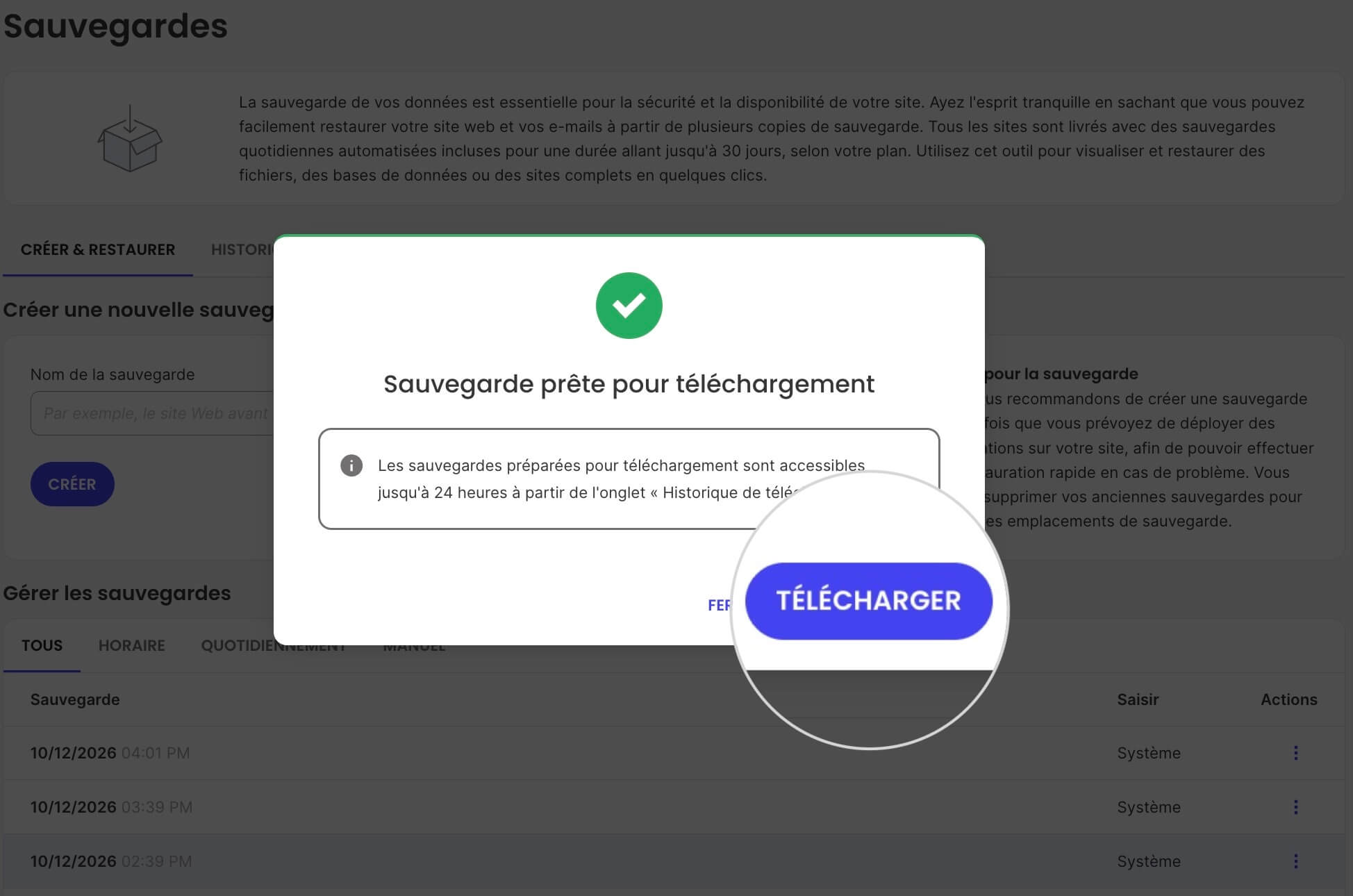
- Patientez pendant que notre système prépare le fichier. Une fois celui-ci prêt, cliquez sur le bouton bleu Télécharger dans la fenêtre pop-up. Vous pouvez également le télécharger ultérieurement depuis l’onglet Historique des téléchargements de l’outil Sauvegardes.
Pour des instructions détaillées, lisez ce guide sur le service de Sauvegarde Premium.
Vous pouvez également télécharger manuellement les fichiers de votre site et exporter sa base de données en suivant les instructions ci-dessous.
Télécharger manuellement une sauvegarde de site web
Cette méthode fonctionne avec tous les sites web, quelle que soit leur plateforme d’hébergement. Elle comprend deux étapes principales : télécharger les fichiers et exporter la base de données.
Étape 1. Téléchargez vos fichiers
Cela produit une archive contenant tout ce qui se trouve dans le dossier public_html de votre site. Vos fichiers se trouvent dans :
/home/customer/www/votrenomdedomaine.com/public_html- Accédez à Site Tools > Site > Gestionnaire de fichiers.
- Dans le panneau de navigation à droite, faites un clic droit sur le dossier public_html.
- Sélectionnez Archiver.
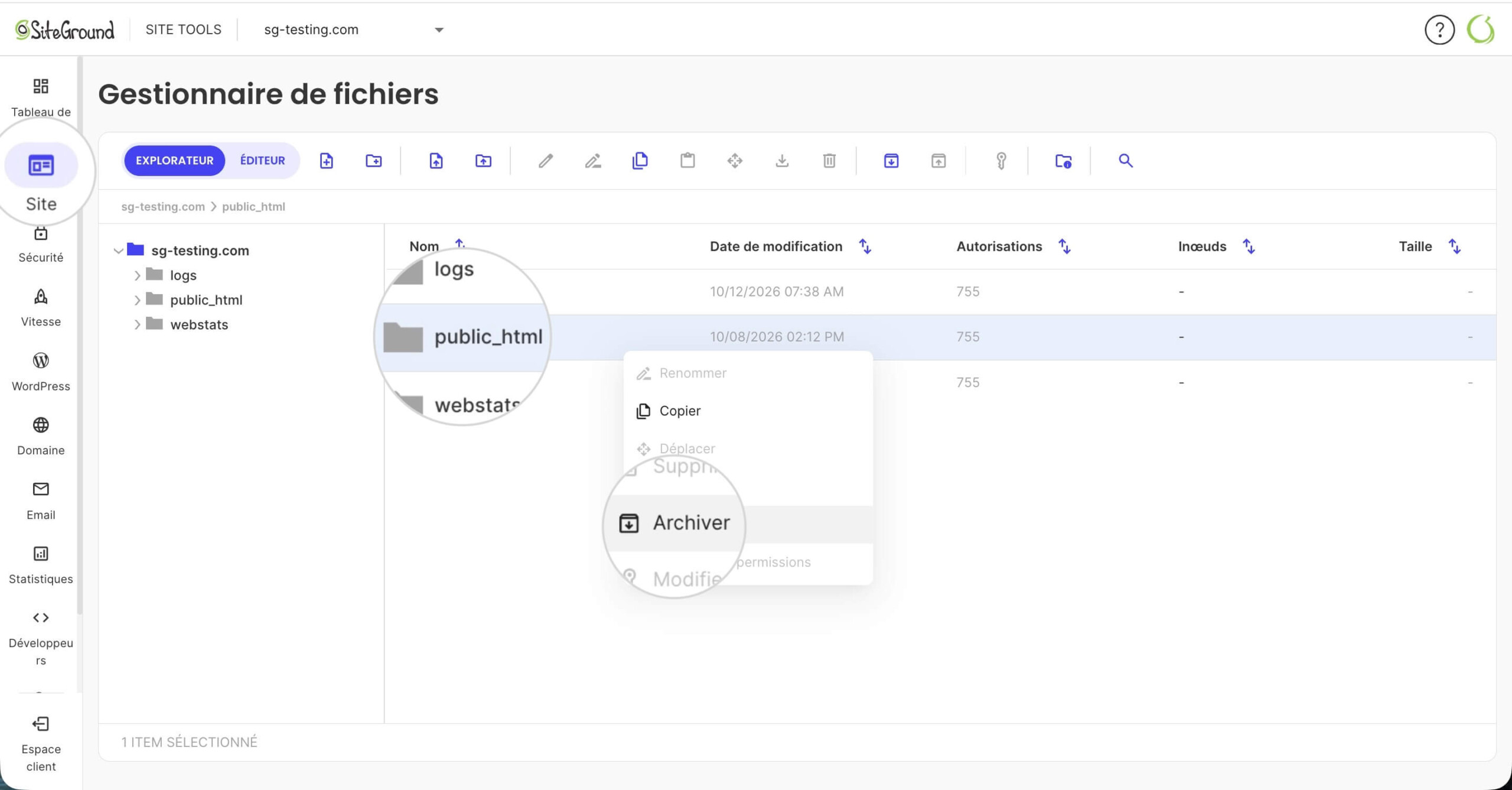
- Dans la fenêtre pop-up qui s’affiche, attribuez un nom au fichier.
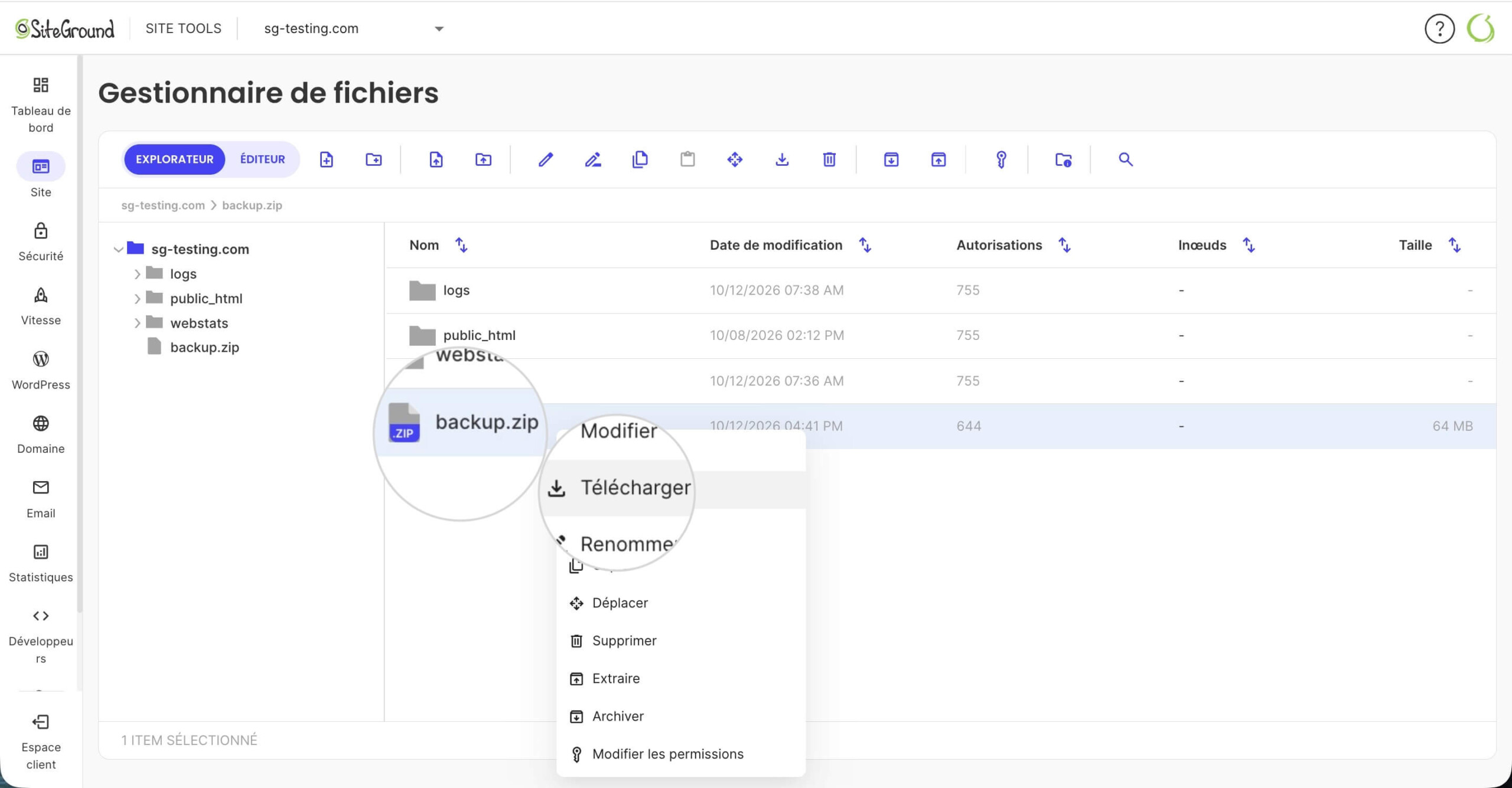
- Le fichier apparaîtra dans le même dossier parent que public_html. Faites un clic droit sur l’archive nouvellement créée et sélectionnez Télécharger.
Vous pouvez également télécharger vos fichiers via FTP.
Étape 2 : Exportez votre base de données
Si votre site web utilise une base de données (comme WordPress), vous devez la télécharger en même temps que les fichiers. Cela enregistre le contenu et les paramètres de votre site (articles, utilisateurs, configuration) dans un fichier unique.
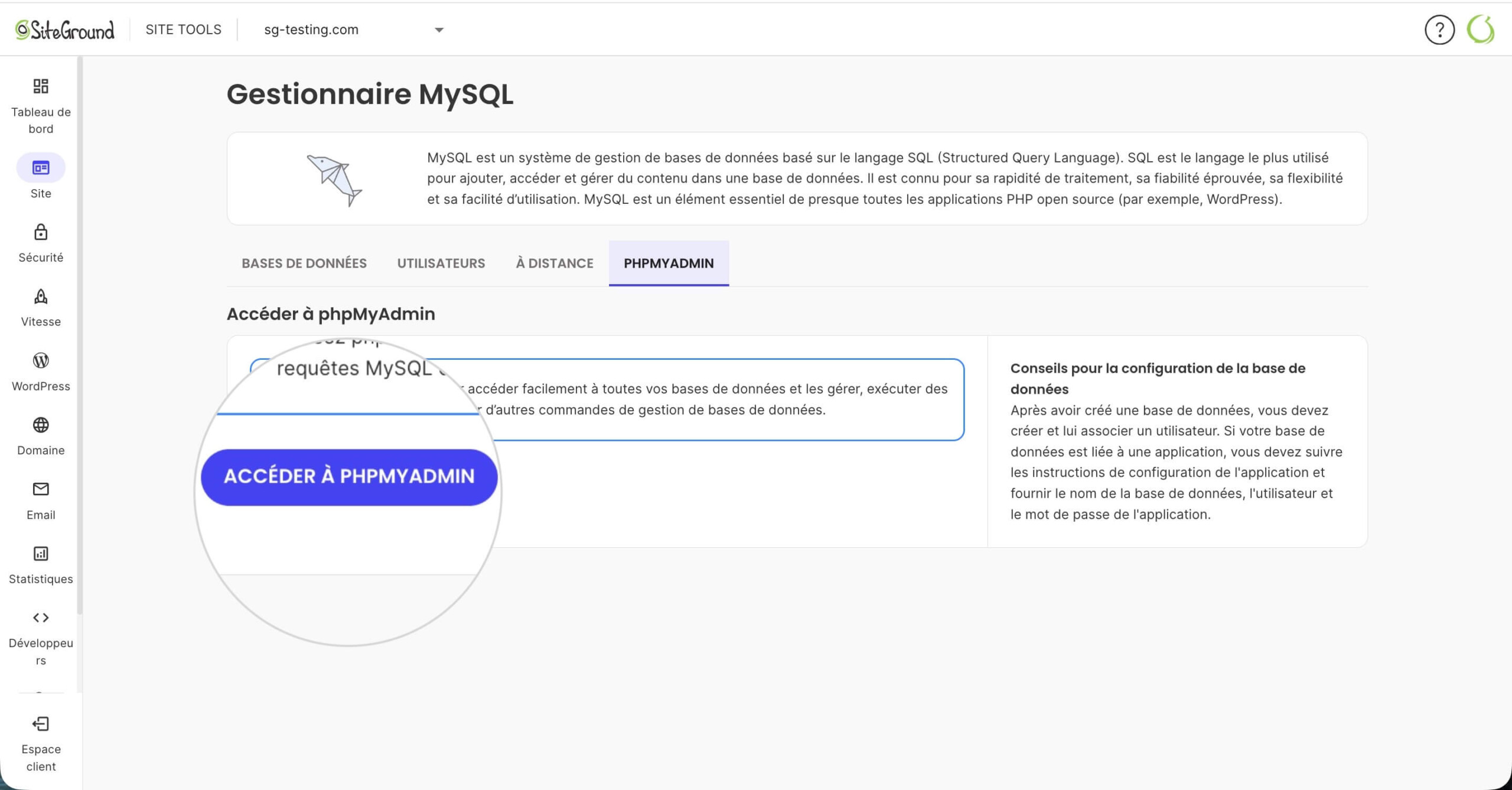
- Accédez à Site Tools > Site > MySQL > phpMyAdmin.
- Cliquez sur Accéder à phpMyAdmin.
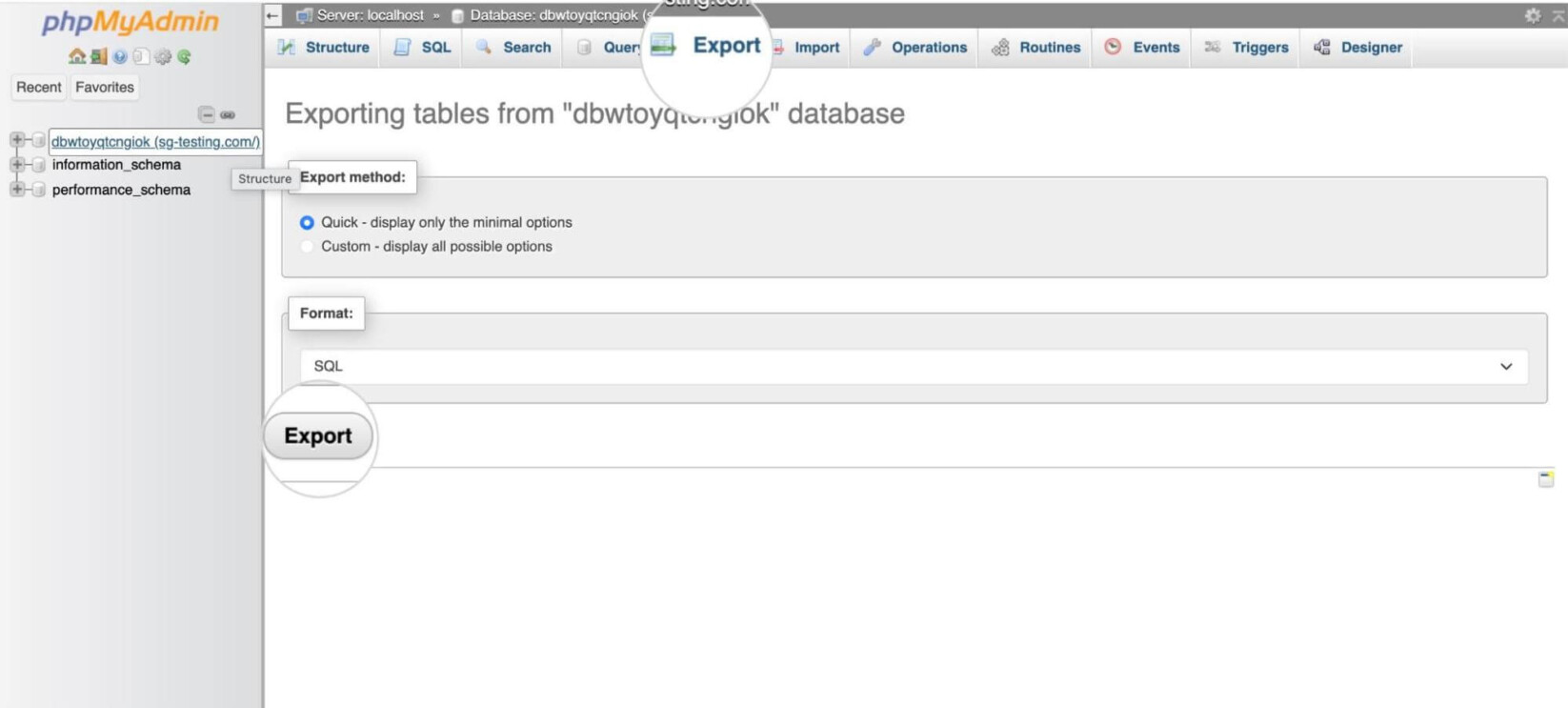
- Dans phpMyAdmin, sélectionnez votre base de données dans le menu de gauche.
- Ouvrez l’onglet Export, puis cliquez sur le bouton Export.
Pour le guide complet, consultez notre tutoriel de sauvegarde MySQL.
Gardez l’archive des fichiers et l’export de la base de données ensemble. Vous avez besoin des deux pour restaurer le site.
Résoudre les problèmes courants lors du téléchargement d’une sauvegarde
La sauvegarde ne se génère pas
Le fichier n’est probablement pas généré en raison d’un espace disque insuffisant. Libérez de l’espace ou passez à un plan supérieur avec une utilisation d’espace disque plus importante.
Le site a plus d’une base de données
Répétez l’exportation pour chaque base de données utilisée par votre site. Pour un site WordPress, le fichier wp-config.php indique quelle base de données est utilisée.
Les sites hébergés sur des sous-domaines ne sont pas inclus dans la sauvegarde du site principal
Les sites hébergés sur des sous-domaines disposent de leurs propres dossiers. Vous devez donc archiver et télécharger le dossier public_html de chacun d’eux, et pas uniquement celui du site principal.
Foire aux questions
Ai-je besoin du service Sauvegardes Premium pour télécharger une sauvegarde complète ?
Non. Le service Sauvegardes Premium vous permet de télécharger une sauvegarde existante en un clic. Vous pouvez également effectuer une sauvegarde manuellement en téléchargeant vos fichiers et en exportant votre base de données.
Combien de temps faut-il pour préparer une sauvegarde pour le téléchargement ?
Cela dépend de la taille de votre site. Prévoyez quelques minutes pour les petits sites, et plus longtemps pour les grands.
Où sont stockés les fichiers de mon site web ?
Le dossier racine de votre site se trouve ici : /home/customer/www/votrenomdedomaine.com/public_html. Remplacez votrenomdedomaine.com par votre nom de domaine actuel.
Une sauvegarde manuelle de public_html inclut-elle ma base de données ?
Non. L’archive créée dans le Gestionnaire de fichiers contient uniquement les fichiers du site. Vous devez exporter la base de données séparément depuis phpMyAdmin.
Puis-je sauvegarder mon site via FTP ?
Oui. Connectez-vous via FTP et téléchargez le dossier public_html. Vous devez toujours exporter la base de données depuis phpMyAdmin.
À quelle fréquence dois-je sauvegarder mon site web ?
Effectuez une sauvegarde avant toute modification importante, comme une mise à jour, une migration ou une refonte. Pensez également à sauvegarder régulièrement votre site si vous modifiez souvent son contenu. Si vous disposez du service Sauvegardes Premium, vous bénéficiez de sauvegardes horaires pour les 48 dernières heures.