Comment corriger l’erreur 403 Forbidden ?
L’erreur « 403 Forbidden » signifie que le serveur a reçu votre requête, mais refuse de vous donner accès à la page. Ce guide vous aide à trouver ce qui cause l’erreur dans votre cas et à la corriger, que vous soyez visiteur ou propriétaire du site web.
Ce dont vous avez besoin pour les solutions du propriétaire du site
- Accès à votre panneau d’hébergement. Chez SiteGround, il s’agit de Site Tools, accessible depuis la section Sites web de votre Espace client.
- Un moyen de modifier les fichiers : le Gestionnaire de fichiers de Site Tools, ou un client FTP ou SSH.
- Un accès à votre tableau de bord WordPress, si votre site web fonctionne avec WordPress.
Qu’est-ce que l’erreur 403 Forbidden ?
L’erreur 403 Forbidden signifie que le serveur comprend votre requête, mais qu’il refuse de vous accorder l’accès. Plusieurs raisons peuvent expliquer ce problème : des permissions de fichiers incorrectes, des problèmes d’authentification, des restrictions du pare-feu, des droits d’accès insuffisants ou des limitations liées à l’hébergement.
Vous ne pouvez donc pas accéder aux ressources du site web, et votre navigateur vous informe du problème.
Le code d’erreur 403 est l’un des nombreux codes d’état HTTP 4XX. Le point commun de tous les codes 4XX est qu’il s’agit de réponses d’erreur client : le serveur les renvoie lorsqu’il considère que le problème vient de la requête, par exemple une permission manquante ou une URL erronée.
Les propriétaires de sites web et les serveurs peuvent personnaliser la page de l’erreur HTTP 403. Vous pouvez donc voir différentes variantes de design et de message sur la page d’erreur. Le message peut indiquer :
- HTTP 403 Error
- 403 – Forbidden access is denied
- 403 Forbidden error
- HTTP 403 Forbidden
- Forbidden
- 403. That’s an error
- 403 – Forbidden
Sur les sites web hébergés chez SiteGround, la page d’erreur ressemble à ceci :

La résolution de l’erreur dépend de la nature du problème qui la cause. La section suivante examine les causes habituelles.
Comment corriger l’erreur « 403 Forbidden » ?
Les problèmes à l’origine de l’erreur « 403 Forbidden » sont très variés et demandent des approches différentes. Certaines solutions peuvent être appliquées aussi bien par les visiteurs que par les propriétaires du site web, si le problème vient de leur appareil ou de leur réseau local. En revanche, les problèmes causés par la configuration du site web ne peuvent être examinés que par ses administrateurs, car ils nécessitent un accès aux paramètres du back-end.
Nous commencerons par les solutions générales que tout le monde peut essayer, puis nous passerons aux solutions plus spécifiques, qui exigent des droits d’administrateur sur le site web.
Recharger la page
Commencez par recharger la page. Parfois, l’erreur peut apparaître brièvement sur un site à cause d’une mauvaise configuration. Le problème est ensuite corrigé et le site web est de nouveau accessible, mais vous avez chargé la page au mauvais moment.
Il vaut toujours la peine de recharger la page, car c’est la vérification la plus rapide et la plus simple, et elle peut vous faire gagner beaucoup de temps de dépannage.
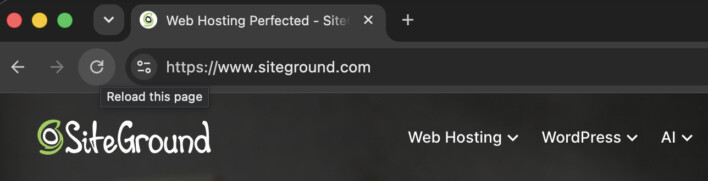
Tous les navigateurs disposent d’un bouton de rechargement à côté de la barre d’adresse. Vous pouvez également utiliser le raccourci clavier Commande + R sur macOS ou F5 (Ctrl + F5) sur Windows.
Vider le cache et les cookies de votre navigateur
Videz le cache et les cookies de votre navigateur, puis rechargez la page. Le message d’erreur 403 peut apparaître si vous avez déjà visité la page et que votre navigateur a enregistré des fichiers en cache et des cookies. La page a peut-être été modifiée entre-temps, tandis que les données de navigation enregistrées sont devenues obsolètes.
Le navigateur ne charge donc pas les ressources nécessaires pour afficher la page web, ce qui produit la page « 403 Restricted Access ». Pour des instructions détaillées sur la suppression des données de navigation dans votre navigateur ou sur votre appareil, lisez les guides ci-dessous :
- Comment vider le cache et les cookies des navigateurs de bureau
- Comment vider le cache sur les appareils Android
- Comment vider le cache et les cookies sur iPhone
Accéder au site web depuis un autre réseau
Si vous êtes le seul à voir l’erreur, vérifiez si votre réseau ou votre pays est bloqué. Certains propriétaires de sites web bloquent volontairement une plage d’adresses IP et, dans certains cas, l’accès depuis un pays entier. Le site web bloque donc peut-être le réseau de votre fournisseur d’accès ou votre pays.
Essayez d’ouvrir le site depuis un autre réseau ou avec un VPN situé dans un autre pays. Si le site web s’ouvre, c’est le signe que votre réseau ou votre pays est bloqué.
Vous pouvez contacter votre fournisseur d’accès pour lui demander si votre IP a changé, ou écrire aux administrateurs du site web pour les informer de la restriction d’accès.
Vérifier l’URL de la page web que vous essayez d’ouvrir
Vérifiez que l’URL est correcte et, si vous êtes propriétaire du site web, qu’aucun dossier ne porte le même nom que la page. Une URL mal saisie est une cause fréquente du code d’erreur 403. Vérifiez l’URL que vous avez saisie dans le navigateur. La plupart des serveurs web sont configurés par défaut pour interdire l’accès direct aux répertoires.
En général, les pages des sites web statiques ont une adresse qui se termine par une extension de fichier comme .php ou .html. Si l’extension manque, vous accédez peut-être à un dossier et, comme le serveur en interdit la navigation, vous recevez l’erreur « Permission denied » (Accès refusé).
Les pages de WordPress et d’autres applications CMS (Joomla ou Magento, par exemple) sont des entrées de la base de données du site web. Ce ne sont pas des fichiers individuels, et leurs URL ne se terminent donc pas par une extension de fichier. Un problème typique de ces sites web est un dossier vide qui porte le même nom qu’une page du site.
Si vous êtes simplement visiteur, vérifiez que vous avez la bonne URL, car vous l’avez peut-être mal saisie.
Si vous êtes propriétaire du site web, inspectez les dossiers de votre site. Si votre site web est hébergé chez SiteGround :
- Dans votre Espace Client, accédez à Sites web et cliquez sur Site Tools à côté de votre site web.
- Accédez à Site > Gestionnaire de fichiers.
- Ouvrez le dossier racine de votre site web (nom de votre site/public_html) et vérifiez ses dossiers.
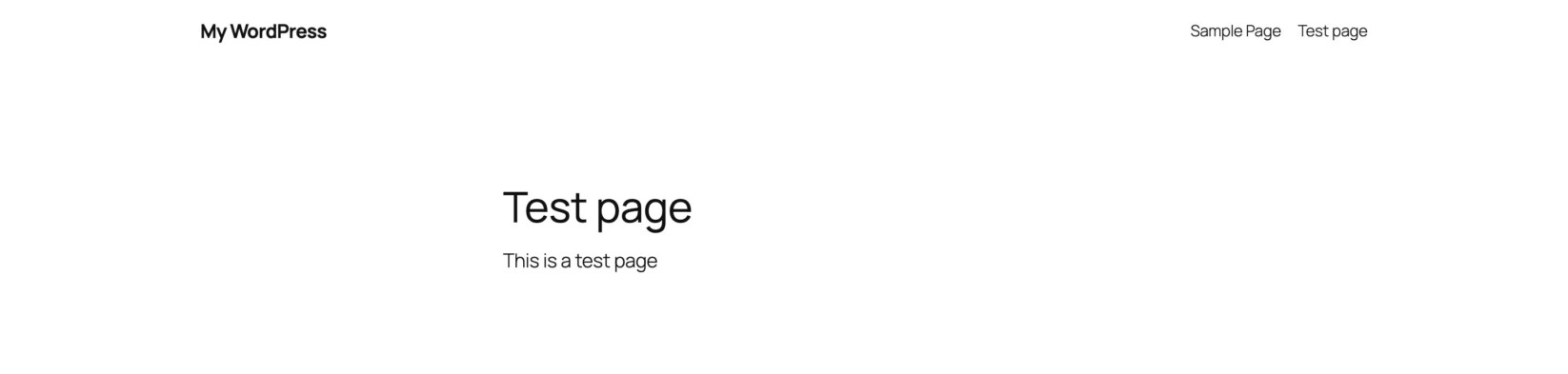
Par exemple, nous avons créé la page siteground.example.com/test-page/ sur notre site WordPress.
Ensuite, nous avons créé un sous-dossier test-page/ dans le dossier racine du site web siteground.example.com/public_html.
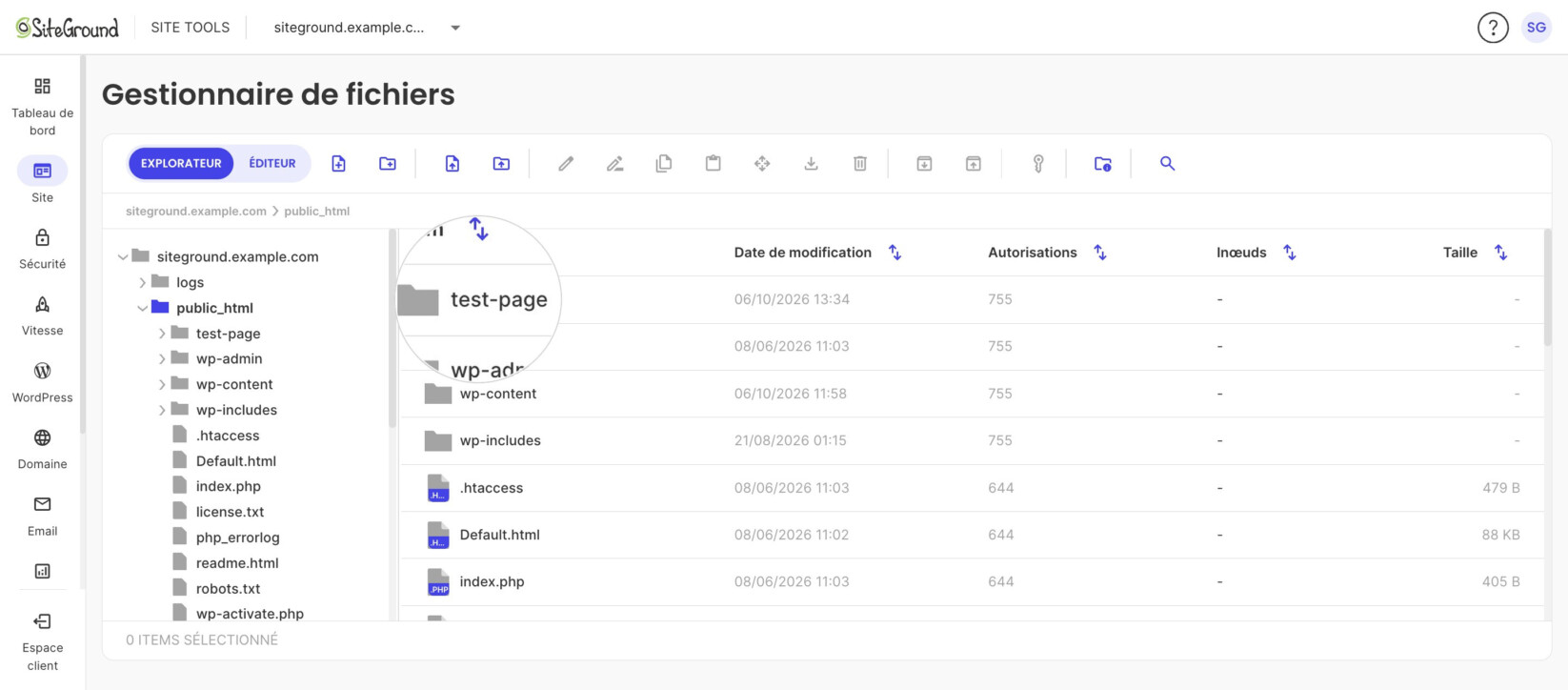
Le dossier test-page/ a la même adresse que la page : siteground.example.com/test-page/. Le serveur charge toujours le dossier en priorité. Comme le dossier est vide, l’adresse affiche l’erreur « 403 Forbidden ».
Votre site web peut aussi contenir un dossier qui porte le même nom qu’une page ou un article existant. Essayez de renommer ou de supprimer le dossier. Rechargez ensuite la page : l’erreur ne devrait plus apparaître.
Vérifier que le domaine du site web pointe vers le bon serveur
Vérifiez que votre domaine pointe vers le serveur qui héberge votre site web. Un site web peut renvoyer l’erreur « Permission denied » si son domaine ne pointe pas vers le bon serveur. Ce problème apparaît généralement après la migration d’un site web d’un serveur d’hébergement vers un autre.
Le scénario type : vous avez déjà transféré les données du site web vers le nouveau serveur d’hébergement, mais le domaine pointe toujours vers l’ancien serveur via les enregistrements DNS. L’ancien hébergeur a déjà limité l’accès à votre compte expiré et, comme le domaine s’ouvre toujours depuis sa plateforme, les visiteurs reçoivent l’erreur « Permission denied ».
Commencez par vérifier vers où pointe actuellement votre domaine. Vous pouvez utiliser n’importe quel outil de recherche DNS en ligne, comme DNS Watch. Saisissez votre domaine dans l’outil pour voir son enregistrement A et ses serveurs de noms.
Ouvrez votre panneau d’hébergement actuel, qui devrait afficher l’adresse IP du serveur ou du site web et les serveurs de noms. Les utilisateurs de SiteGround trouveront les étapes détaillées dans ce tutoriel sur la façon de trouver l’IP de leur site web.
Une fois ces informations en main, faites pointer les serveurs de noms ou l’enregistrement A de votre domaine vers les bons serveurs.
Consulter les fichiers log d’erreur de votre serveur
Consultez le fichier log d’erreur de votre site pour repérer les entrées signalant un accès refusé. L’erreur provient souvent d’un problème de configuration du serveur. Si vous êtes propriétaire du site, les fichiers log accessibles depuis votre panneau d’hébergement peuvent vous aider à identifier la source du problème.
Si votre site web est hébergé chez SiteGround :
- Dans votre Espace Client, accédez à Sites web et cliquez sur Site Tools à côté de votre site web.
- Accédez à Statistiques > Journal des erreurs.
- Sous Sélectionner un domaine, choisissez votre domaine.
- Examinez les enregistrements et recherchez les erreurs qui indiquent un accès refusé. Le journal affiche les 300 erreurs les plus récentes.
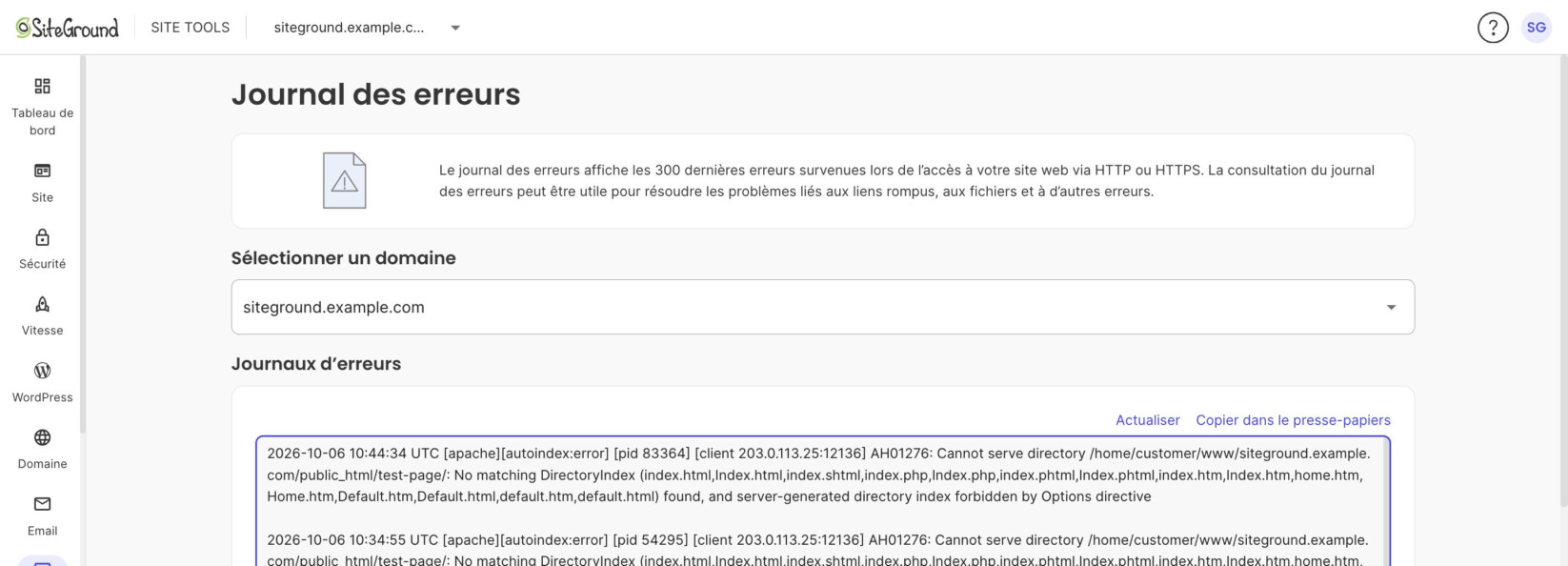
Dans cet exemple, le fichier log contient le message suivant.
2026-10-01 08:42:06 UTC [apache][autoindex:error] [pid 33930] [client 203.0.113.25:12136] AH01276: Cannot serve directory /home/customer/www/siteground.example.com/public_html/test-page/: No matching DirectoryIndex (index.html,Index.html,index.shtml,index.php,Index.php,index.phtml,Index.phtml,index.htm,Index.htm,home.htm,Home.htm,Default.htm,Default.html,default.htm,default.html) found, and server-generated directory index forbidden by Options directive
L’entrée indique qu’il manque un fichier index sur le site web, et le serveur refuse donc l’accès.
Voici un autre exemple d’entrée de journal liée à cette erreur :
wordpress error: 2024-07-09 08:43:12 UTC [apache][access_compat:error] [pid 64287] [client 104.183.35.139 AH01797: client denied by server configuration:
Cela indique un problème avec les règles .htaccess de votre application ou avec les permissions des fichiers de votre site web.
Votre site web peut afficher une entrée similaire qui vous aidera à cerner le problème.
Corriger les permissions des fichiers et dossiers du site web
Vérifiez que vos fichiers et dossiers ont les permissions exigées par votre hébergeur. Des permissions de fichiers et de dossiers incorrectes peuvent aussi causer l’erreur HTTP 403. De nombreux serveurs ont des permissions par défaut et, si votre site web ne les respecte pas, l’accès est refusé aux visiteurs.
Vous avez peut-être transféré le site web depuis un autre hébergeur dont les serveurs exigeaient des permissions différentes de celles de votre hébergement actuel. Ou une extension ou un script a peut-être modifié les permissions de votre site web. Dans les deux cas, des permissions incorrectes déclenchent l’erreur 403. Vérifiez que les fichiers et dossiers de votre site web ont les permissions exigées par votre hébergeur.
Les sites web hébergés chez SiteGround doivent avoir les permissions 644 pour les fichiers et 755 pour les dossiers. Pour un site WordPress, vous pouvez facilement réinitialiser les permissions depuis WordPress > Installer & Gérer dans Site Tools.
Votre hébergeur ne dispose peut-être pas d’un outil similaire de gestion des permissions, ou votre site web repose sur une autre application. Lisez les guides suivants pour découvrir d’autres façons de réinitialiser les permissions.
- Comment réinitialiser les permissions de votre site web depuis le Gestionnaire de fichiers de Site Tools ?
- Comment réinitialiser les permissions depuis un client FTP ?
- Comment réinitialiser les permissions via SSH ?
Vérifier que le site web a un fichier index
Vérifiez que le dossier racine de votre site web contient un fichier index, comme index.php ou index.html. De nombreuses configurations de serveur refusent l’accès au site web lorsque le fichier index est absent. Vous avez peut-être migré le site web vers un nouvel hébergement sans que le fichier index soit transféré, ou vous l’avez supprimé ou renommé par erreur. Dans tous ces cas, les visiteurs du site web peuvent voir la page d’erreur.
Examinez le dossier racine de votre site web et vérifiez si le fichier index est présent.
Si vous êtes client SiteGround :
- Dans votre Espace Client, accédez à Sites web et cliquez sur Site Tools à côté de votre site web.
- Accédez à Site > Gestionnaire de fichiers.
- Ouvrez le dossier racine de votre site web, c’est-à-dire nom de votre site/public_html, et vérifiez si le fichier index s’y trouve.
Dans notre exemple, le site web est siteground.example.com, le dossier racine est donc siteground.example.com/public_html. Il n’y a pas de fichier index, et l’accès est bloqué côté serveur.
Pour corriger le problème, examinez l’archive de sauvegarde de votre ancien hébergeur et cherchez le fichier index, c’est-à-dire index.php ou index.html. Ensuite, envoyez-le dans public_html :
- Dans le Gestionnaire de fichiers, ouvrez le dossier public_html.
- Cliquez sur Envoi de fichier dans la barre d’outils.
- Sélectionnez le fichier index dans votre sauvegarde.
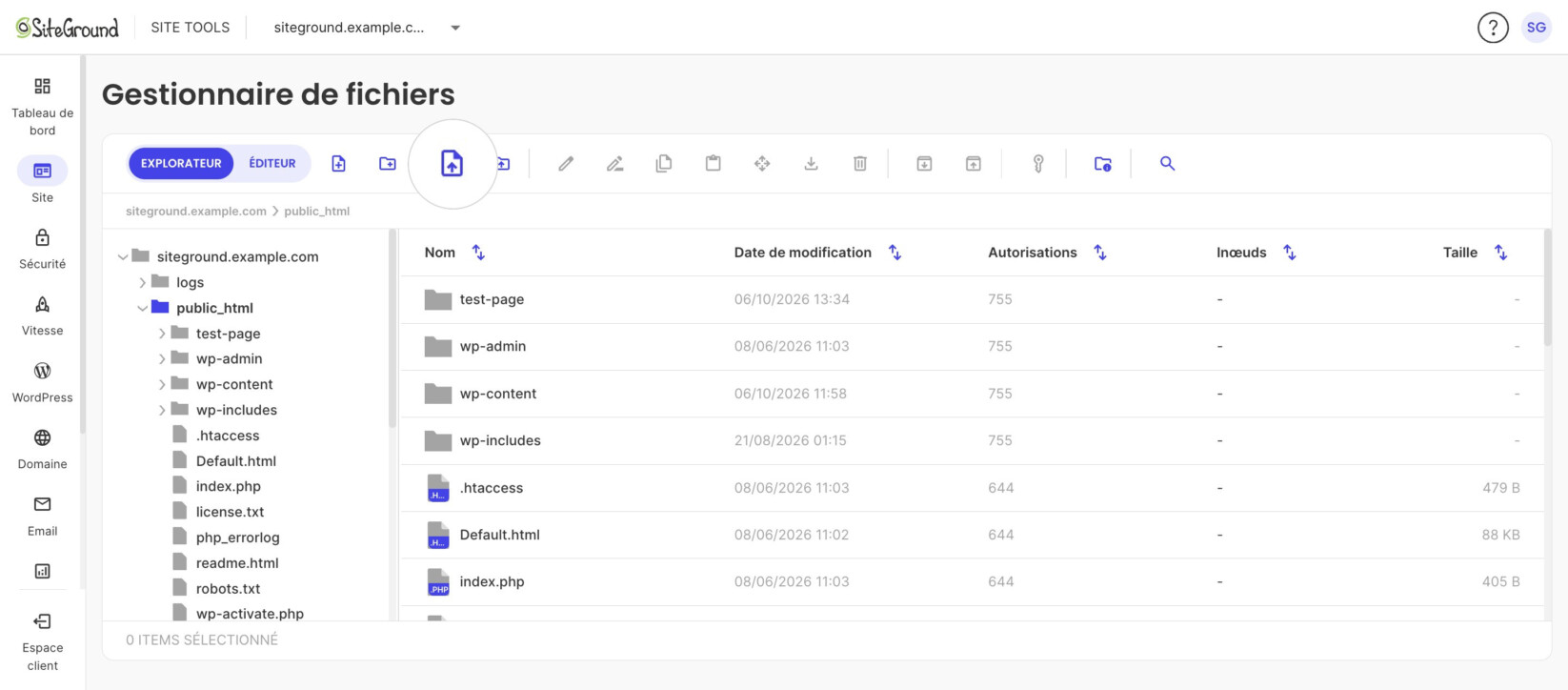
Si vous n’avez pas migré le site web récemment, le fichier index a peut-être été supprimé par erreur. Vous pouvez le restaurer depuis le service de sauvegarde de votre hébergeur. Les clients SiteGround peuvent utiliser l’outil Sauvegardes de Site Tools pour restaurer des fichiers précis.
Vérifier le fichier .htaccess du site web
Recherchez les règles « deny from » dans le fichier .htaccess de votre site web et supprimez celles que vous n’avez pas ajoutées volontairement. Une cause fréquente de l’erreur « Restricted Access » est la présence de règles Apache dans le fichier .htaccess. Ces règles permettent de définir quelles adresses IP peuvent accéder à votre site, quels fichiers doivent être accessibles, etc.
Les règles peuvent être ajoutées manuellement par le propriétaire du site web ou par un collaborateur, mais de nombreuses extensions WordPress peuvent aussi ajouter ces règles automatiquement.
Ouvrez le fichier .htaccess pour examiner le code via FTP ou le Gestionnaire de fichiers. Chez SiteGround, vous pouvez utiliser le Gestionnaire de fichiers de Site Tools :
- Dans votre Espace Client, accédez à Sites web et cliquez sur Site Tools à côté de votre site web.
- Accédez à Site > Gestionnaire de fichiers.
- Ouvrez le dossier racine de votre site web, c’est-à-dire nom de votre site web/public_html.
- Sélectionnez le fichier .htaccess et cliquez sur Modifier pour l’ouvrir dans l’éditeur.
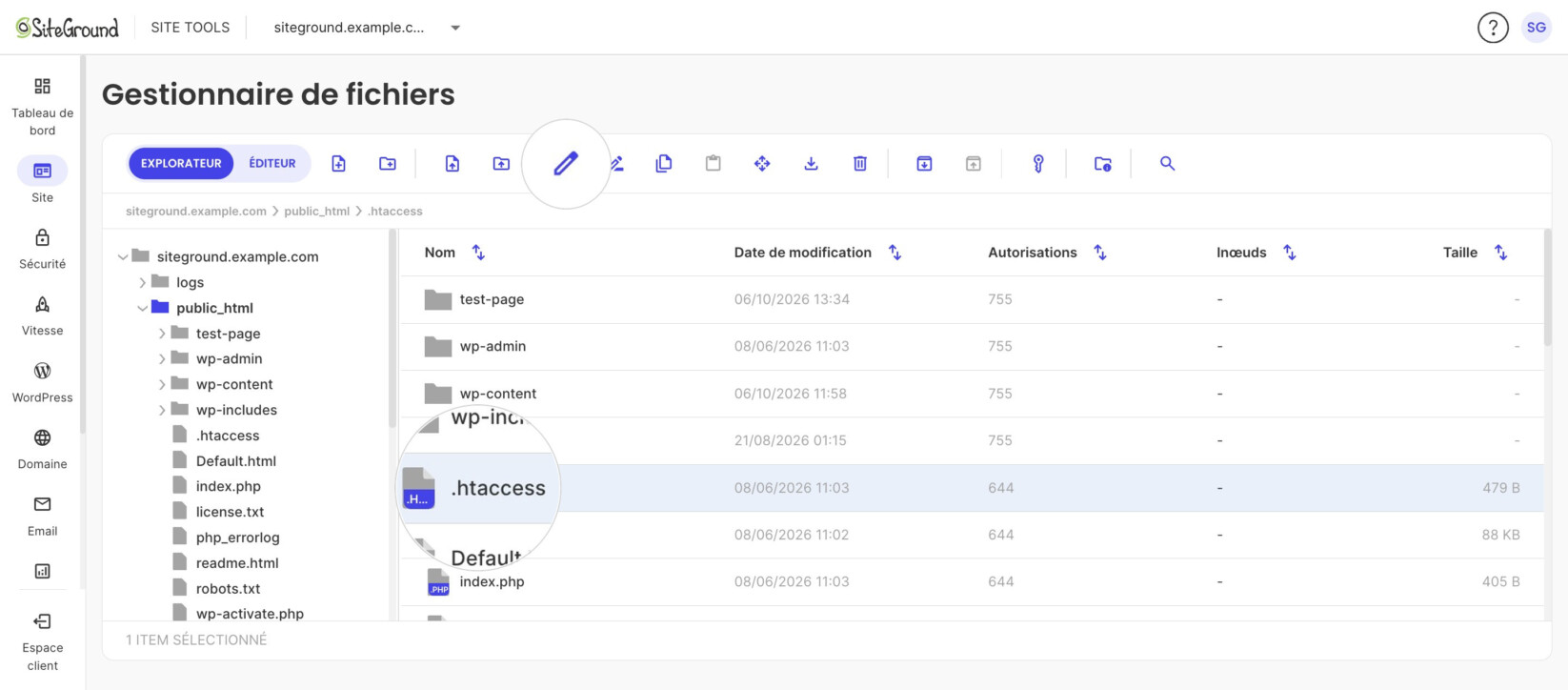
Recherchez les règles « deny from », car elles limitent l’accès au site web. Dans notre cas, une instruction « deny from » limite l’accès à tous les visiteurs.
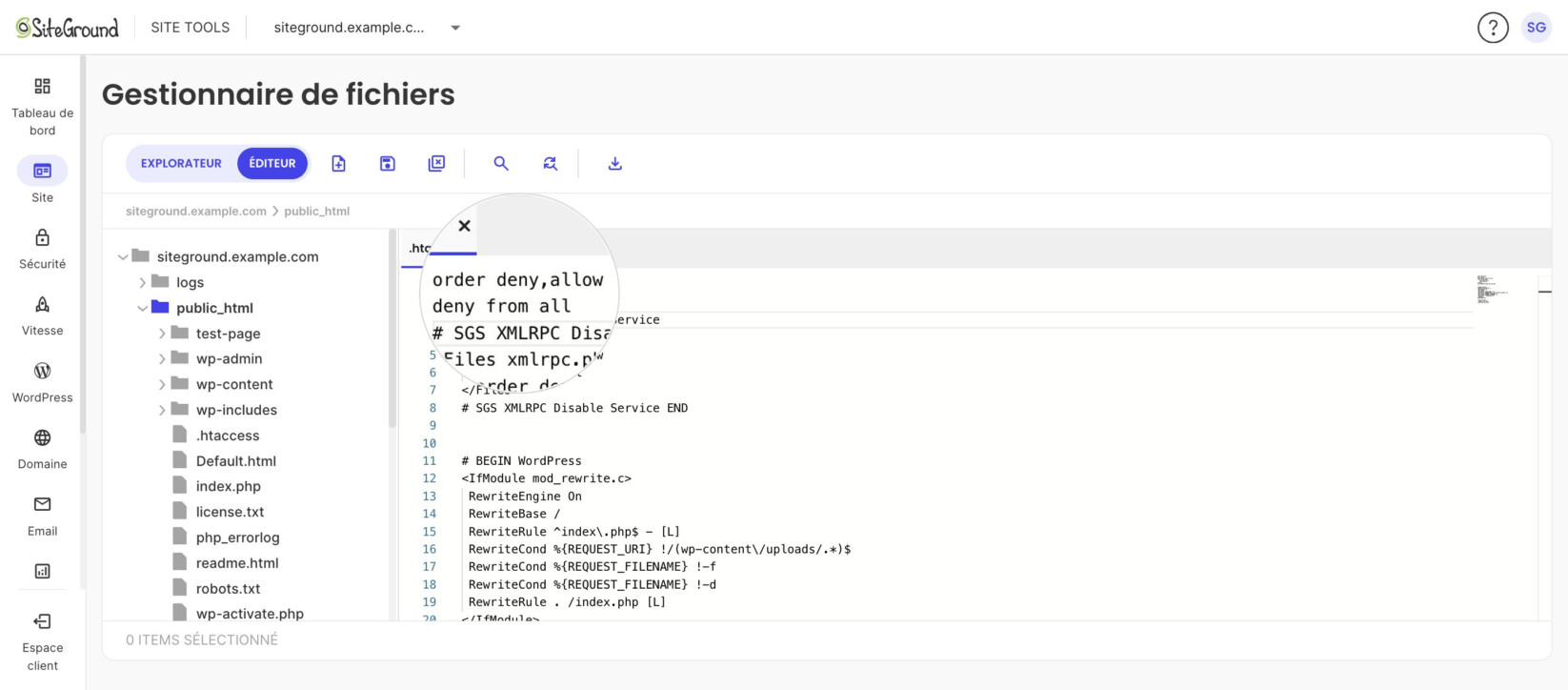
Votre site web peut contenir un code similaire qui en restreint l’accès. Trouvez les directives similaires dans votre fichier .htaccess, supprimez-les et enregistrez les modifications.
Remarque : les règles placées dans un bloc <Files> ne s’appliquent qu’à ce fichier. Par exemple, SiteGround ajoute un bloc qui refuse l’accès à xmlrpc.php (marqué # SGS XMLRPC Disable Service) pour protéger votre site. Laissez ces blocs en place, sauf si le fichier qu’ils nomment est celui qui renvoie l’erreur.
Si vous avez du mal à trouver le code et que le problème est récent, vous pouvez restaurer le fichier .htaccess à partir d’une sauvegarde effectuée avant l’apparition du problème. Vous trouverez les étapes détaillées dans ce tutoriel sur la restauration de fichiers depuis une sauvegarde.
Examiner le panneau de sécurité de votre hébergement
Vérifiez si votre panneau d’hébergement bloque votre adresse IP ou votre pays. Outre le fichier .htaccess, votre serveur d’hébergement peut aussi bloquer l’accès. Ces restrictions ne sont pas définies directement dans un fichier de votre site web, mais sur le serveur proxy inverse de votre hébergeur.
En général, ces paramètres se gèrent dans une section dédiée à la sécurité du panneau d’hébergement. Les utilisateurs de SiteGround peuvent contrôler l’accès depuis Site Tools > Sécurité > Trafic bloqué.
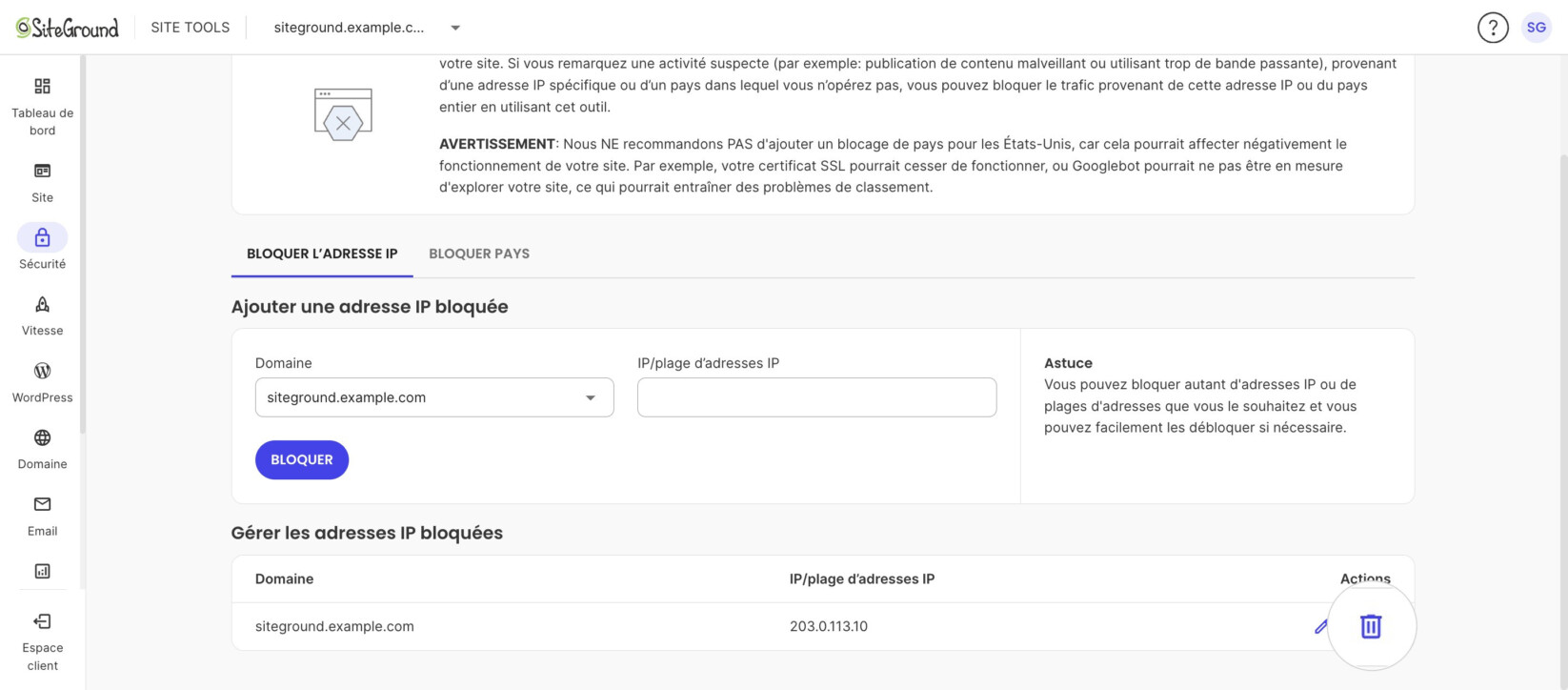
Dans cette section, vous pouvez bloquer des adresses IP individuelles ou des plages d’adresses IP, ou bloquer le trafic de pays entiers. Pour supprimer une restriction involontaire :
- Dans Site Tools, allez dans Sécurité > Trafic bloqué.
- Dans l’onglet Bloquer l’adresse IP, trouvez l’IP ou la plage d’IP dans la liste Gérer les adresses IP bloquées.
- Supprimez-la depuis la colonne Actions.
- Si vous bloquez des pays, vérifiez aussi l’onglet Bloquer pays.
Désactiver les plugins de votre site WordPress
Désactivez tous les plugins, puis réactivez-les un par un pour identifier celui qui provoque l’erreur. Les sites WordPress peuvent rencontrer une erreur HTTP 403 à cause d’un plugin défectueux. Le problème peut venir d’un mauvais réglage dans un plugin de sécurité ou d’un conflit entre plusieurs plugins.
Une méthode de dépannage classique consiste à désactiver tous les plugins. Si l’erreur 403 ne vous empêche pas d’accéder au tableau de bord WordPress, procédez comme suit :
- Dans votre tableau de bord WordPress, accédez à Extensions > Extensions installées.
- Cochez la case à côté de Extension, en haut de la liste, pour sélectionner toutes les extensions.
- Dans le menu déroulant Actions groupées, sélectionnez Désactiver.
- Cliquez sur Appliquer.
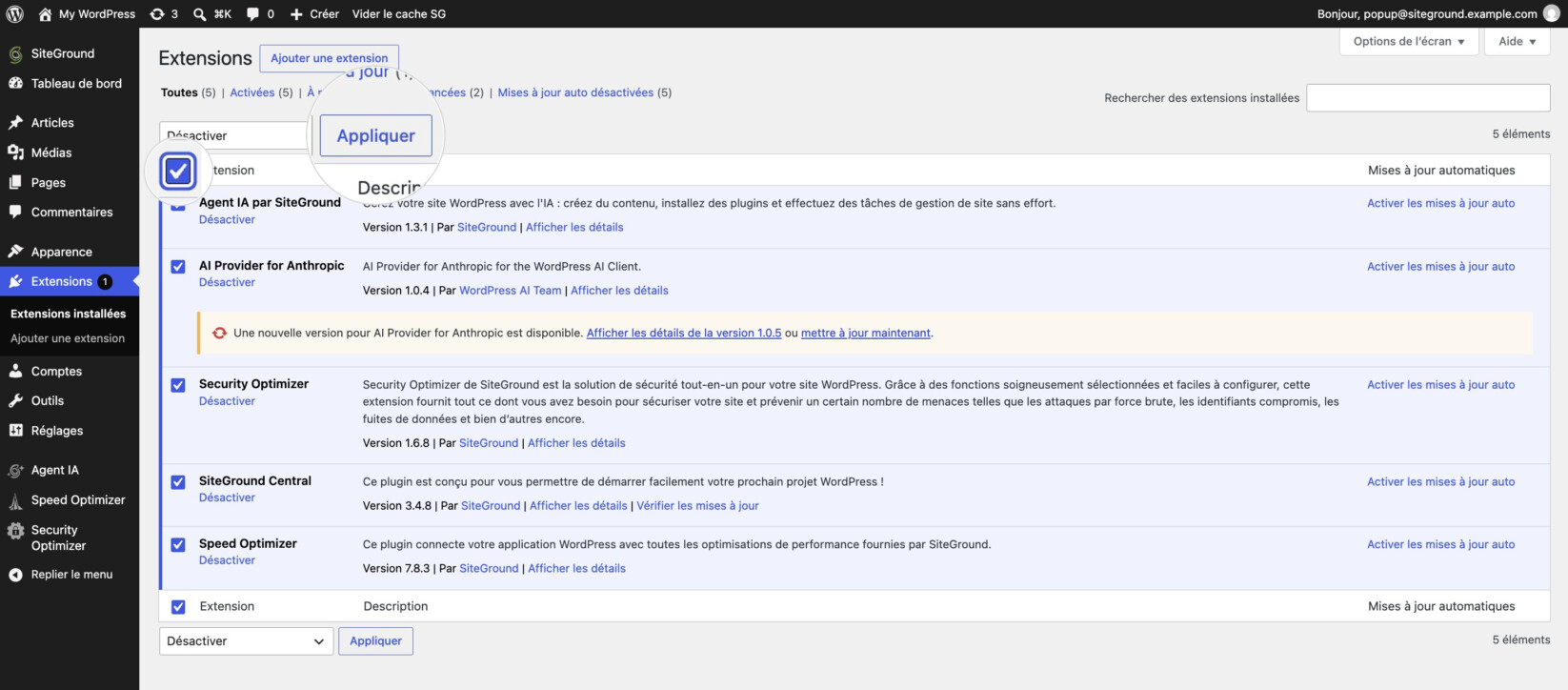
Une fois les plugins désactivés, essayez de charger à nouveau la page. Si l’erreur a disparu, cela signifie qu’un des plugins est à l’origine du problème. Réactivez-les un par un pour identifier le plugin responsable. Vous pourrez ensuite le remplacer par une alternative ou contacter son développeur
Il arrive que l’erreur vous empêche également d’accéder au tableau de bord. Dans ce cas, vous devrez utiliser une autre méthode pour désactiver les plugins. Consultez les tutoriels suivants :
- Comment désactiver les plugins d’un site WordPress depuis Site Tools ?
- Comment désactiver les plugins d’un site WordPress depuis la base de données ?
Quelles sont les causes de l’erreur « 403 Forbidden » ?
L’erreur « 403 Forbidden » peut avoir différentes origines. Elle peut provenir d’un problème local chez le visiteur ou d’un réglage ou d’un problème spécifique du site web.
Du point de vue du visiteur, les causes possibles sont :
- Vous avez chargé la page web au bref moment où le site rencontrait l’erreur
- Des fichiers en cache et des cookies expirés dans le navigateur
- Vous visitez une URL incorrecte
D’autre part, la restriction pour les visiteurs peut être volontaire. Certains propriétaires de sites web choisissent de rendre leur site accessible uniquement à certains réseaux, pays ou utilisateurs. L’erreur 403 peut donc signifier que :
- Votre IP fait partie d’une plage d’adresses IP bloquée
- Le site web n’est accessible qu’à certains utilisateurs
Lorsque tous les visiteurs voient l’erreur « 403 Forbidden », le problème vient généralement du site web. L’accès est peut-être restreint involontairement à cause d’une mauvaise configuration. Les problèmes courants sont :
- Un conflit entre des dossiers et des pages du site web portant le même nom
- Le domaine du site web ne pointe pas vers le bon serveur
- Des permissions incorrectes pour les fichiers et dossiers du site web
- Un fichier index manquant
- Des règles restrictives dans le fichier .htaccess du site web
- Des IP bloquées par le proxy inverse du site web
- Des extensions WordPress mal configurées
Comment corriger l’erreur 403 Forbidden dans WordPress : tutoriel vidéo
Résumé
L’erreur « 403 Forbidden » indique que votre navigateur n’a pas le droit de consulter un site web. Comprendre les problèmes qui causent l’erreur est essentiel pour les corriger à temps, avant que le site web ne perde du trafic.
Une autre erreur liée aux restrictions est l’erreur « 401 Unauthorized ». Pour en savoir plus, lisez ce tutoriel sur l’erreur 401 et comment la corriger.
Lisez les guides suivants pour restreindre correctement l’accès à votre site web.
- Comment utiliser l’outil Trafic bloqué ?
- Comment limiter l’accès au site web pendant le développement ?
Questions fréquentes
Quelle est la différence entre une erreur 403 et une erreur 401 ?
Une erreur « 401 Unauthorized » signifie qu’il manque des identifiants de connexion valides dans la requête : vous connecter avec les bons identifiants peut donc la corriger. Une erreur « 403 Forbidden » signifie que le serveur refuse l’accès à la page alors qu’il a compris la requête, et se connecter n’aide généralement pas. Pour en savoir plus, lisez l’article sur l’erreur 401 et comment la corriger.
Quelle est la différence entre une erreur 403 et une erreur 404 ?
Une erreur « 404 Not Found » signifie que le serveur ne trouve pas la page demandée. Une erreur « 403 Forbidden » signifie que la page ou le dossier existe peut-être, mais que le serveur ne vous permet pas d’y accéder.
L’erreur 403 vient-elle de mon appareil ou du site web ?
Ouvrez la page depuis un autre appareil ou un autre réseau. Si vous êtes le seul à voir l’erreur, essayez les solutions pour les visiteurs : rechargez la page, videz le cache et les cookies de votre navigateur et vérifiez l’URL. Si tous les visiteurs voient l’erreur, la cause se trouve dans la configuration du site web, et seul son propriétaire peut la corriger.
Une erreur 403 peut-elle nuire au classement de mon site web dans les moteurs de recherche ?
Oui, si elle dure. Les robots d’exploration des moteurs de recherche qui reçoivent une erreur 403 ne peuvent pas accéder à la page, donc ils ne peuvent pas l’indexer, et la page peut disparaître des résultats de recherche avec le temps. Si vous bloquez le trafic par IP ou par pays, veillez à ne pas bloquer les robots d’exploration des moteurs de recherche. Par exemple, bloquer les États-Unis peut empêcher Googlebot d’explorer votre site.