Comment gérer mes fichiers avec le gestionnaire de fichiers ?
Le gestionnaire de fichiers de Site Tools vous permet de gérer les fichiers de votre site web depuis votre navigateur, sans client FTP. Cet article explique comment créer, envoyer, modifier, archiver, extraire et supprimer des fichiers et des dossiers, comment trouver des fichiers cachés comme .htaccess et comment modifier les permissions des fichiers.
Ce dont vous avez besoin : un accès à Site Tools du site web.
Comment créer des fichiers et des dossiers avec le gestionnaire de fichiers ?
- Accédez à Site Tools > Site > Gestionnaire de fichiers.
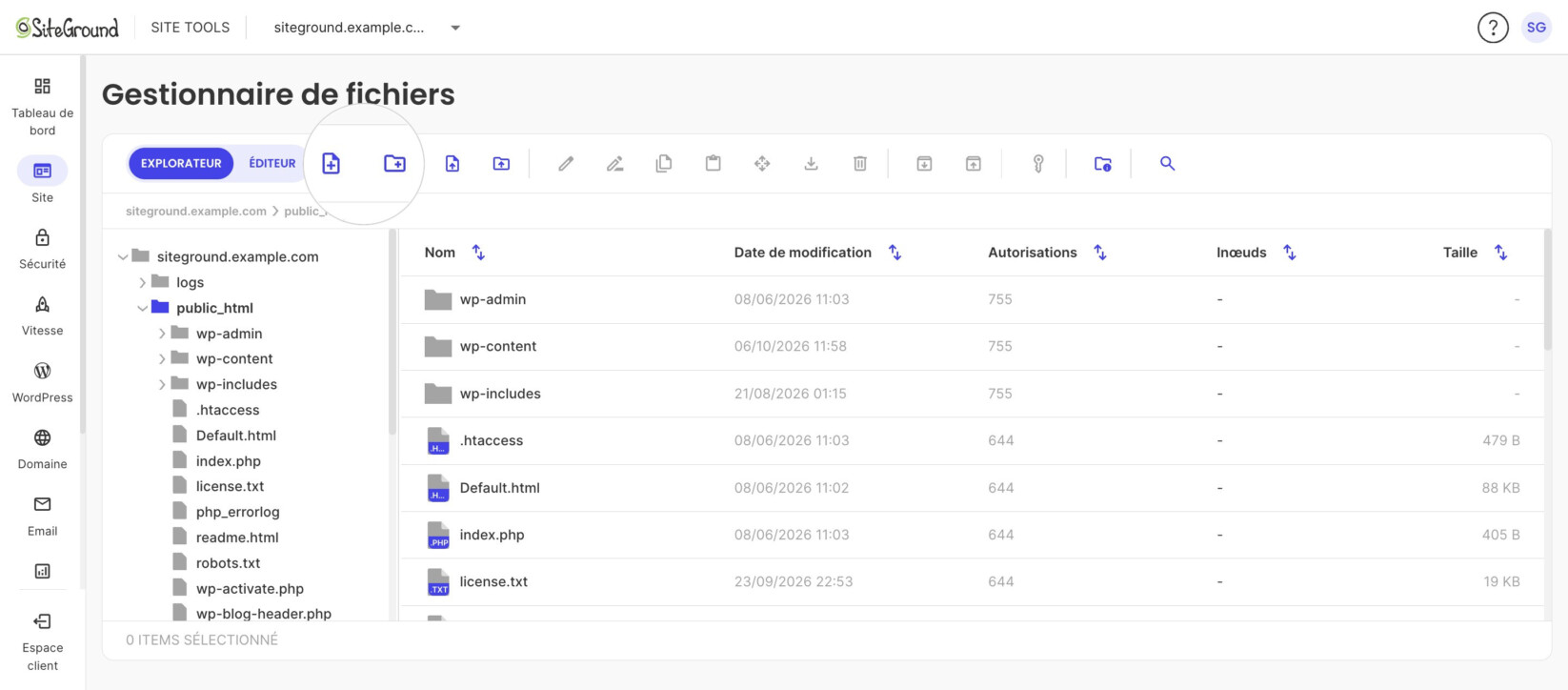
- Dans l’arborescence des dossiers à gauche, ouvrez le dossier dans lequel vous voulez créer le fichier ou le dossier.
- Cliquez sur Nouveau fichier ou Nouveau dossier dans la barre d’outils en haut.
- Saisissez un nom et cliquez sur Confirmer.
Comment envoyer des fichiers et des dossiers sur mon site web ?
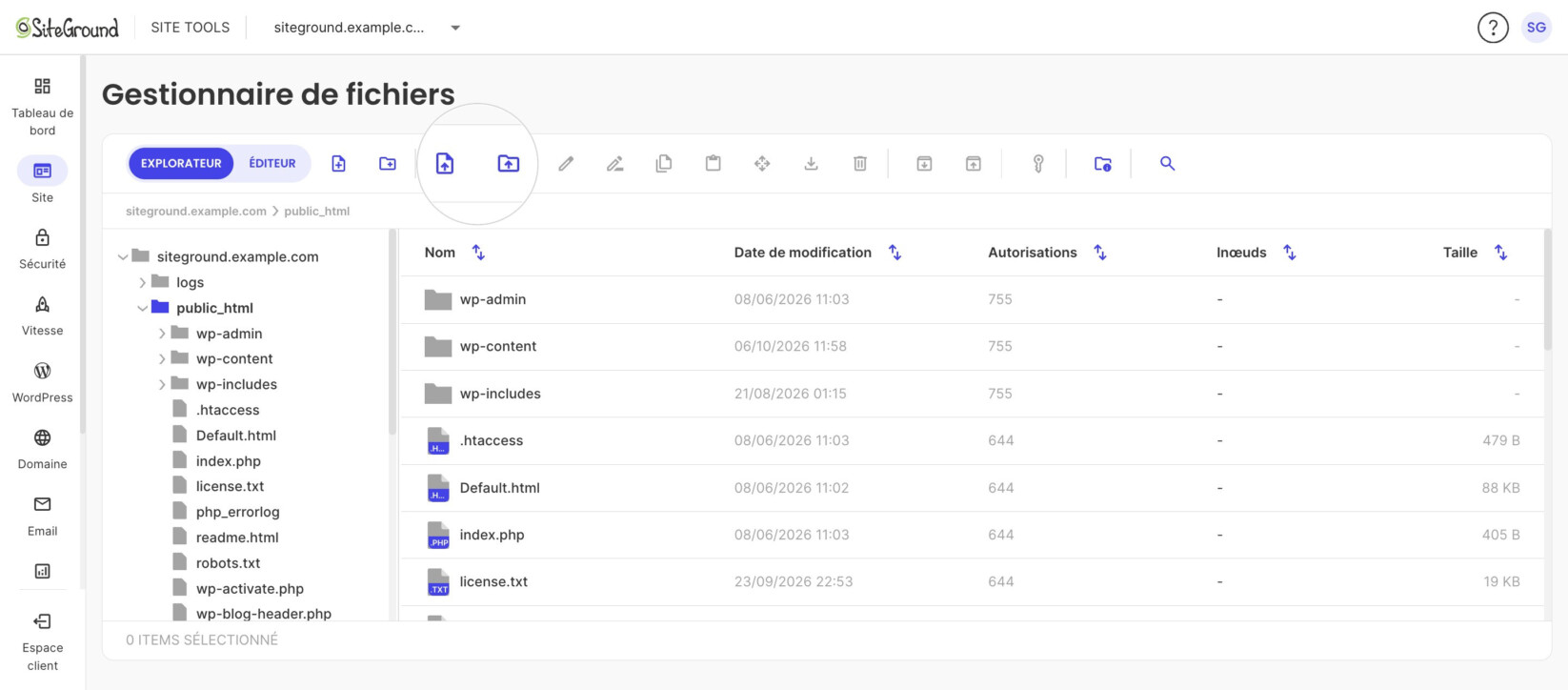
- Dans l’arborescence des dossiers à gauche, ouvrez le dossier dans lequel vous voulez envoyer les éléments.
- Cliquez sur Envoi de fichier ou Envoi de dossier dans la barre d’outils en haut.
- Choisissez le fichier ou le dossier sur votre ordinateur.
Il n’y a pas de limite de taille pour les envois dans le gestionnaire de fichiers. C’est une différence avec les envois via WordPress ou d’autres applications PHP, qui sont limités à 256 Mo sur l’hébergement mutualisé (voir Comment augmenter la taille du fichier PHP upload_max_filesize ?). Le gestionnaire de fichiers est donc une bonne solution pour envoyer des fichiers plus volumineux.
Comment modifier les fichiers du site web ?
- Ouvrez le dossier qui contient le fichier.
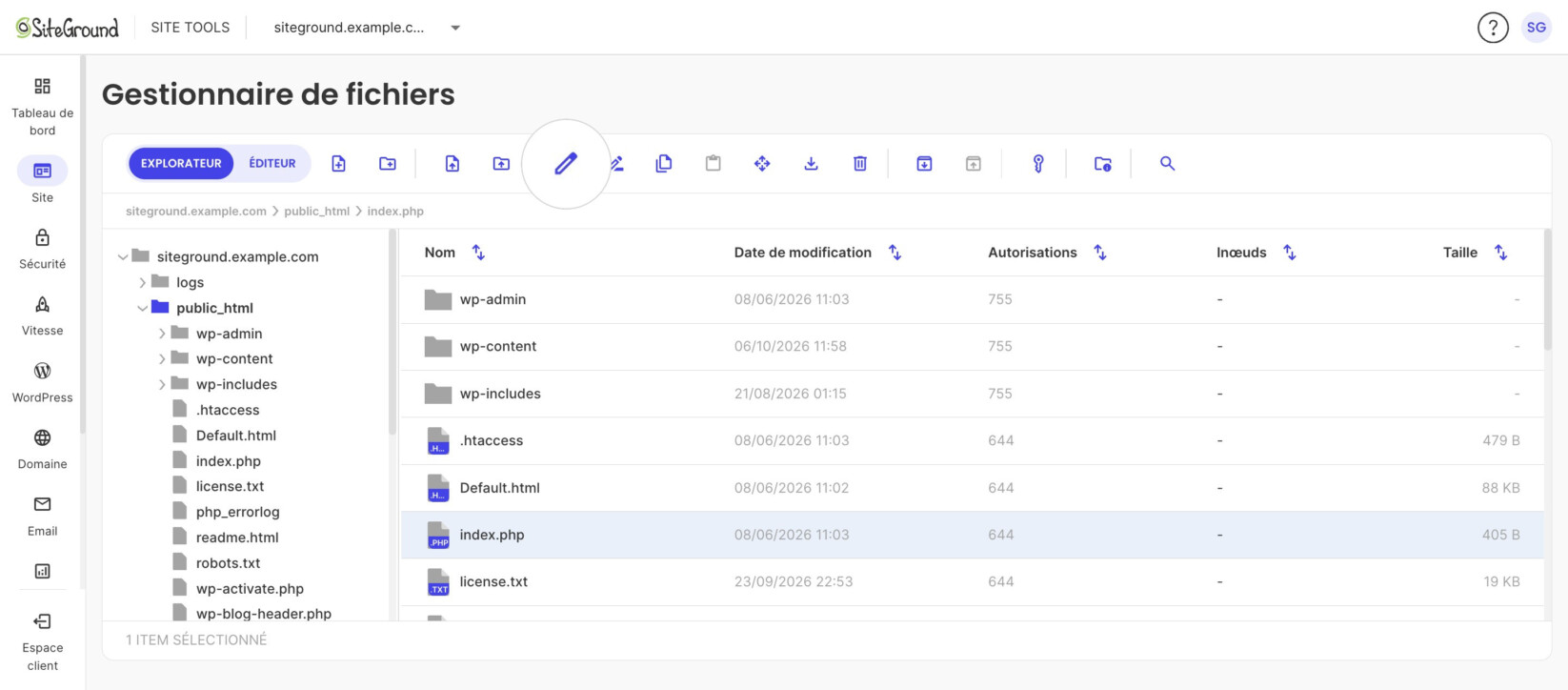
- Sélectionnez le fichier et cliquez sur Modifier (icône crayon) dans la barre d’outils en haut. Vous pouvez aussi faire un clic droit sur le fichier et choisir Modifier.
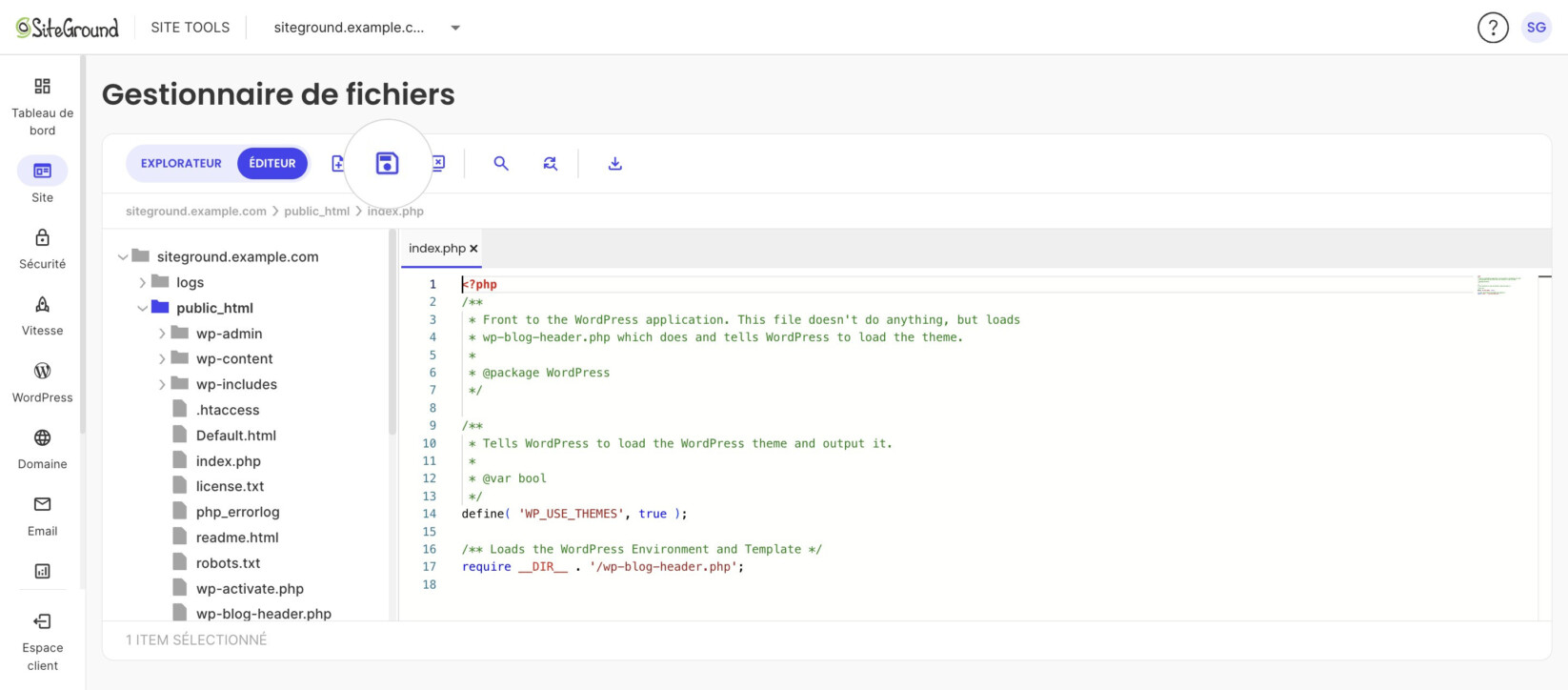
- Apportez vos modifications dans l’éditeur et cliquez sur Enregistrer (icône d’enregistrement) dans la barre d’outils.
Comment modifier les fichiers cachés ou système ?
Dans le système d’exploitation Linux, un fichier caché est un fichier dont le nom commence par un « . » (point). Le fichier .htaccess en est un exemple.
Vous pouvez modifier ces fichiers cachés de deux façons :
- Avec le gestionnaire de fichiers de Site Tools. Tous les fichiers cachés y sont affichés par défaut.
- Avec la fonction de modification de votre client FTP. Par exemple, pour voir un fichier caché dans FileZilla, sélectionnez Forcer l’affichage des fichiers cachés dans le menu Serveur.
Comment trouver le fichier .htaccess dans le gestionnaire de fichiers ?
Cliquez sur « public_html » dans la barre latérale gauche du gestionnaire de fichiers et repérez le fichier .htaccess.
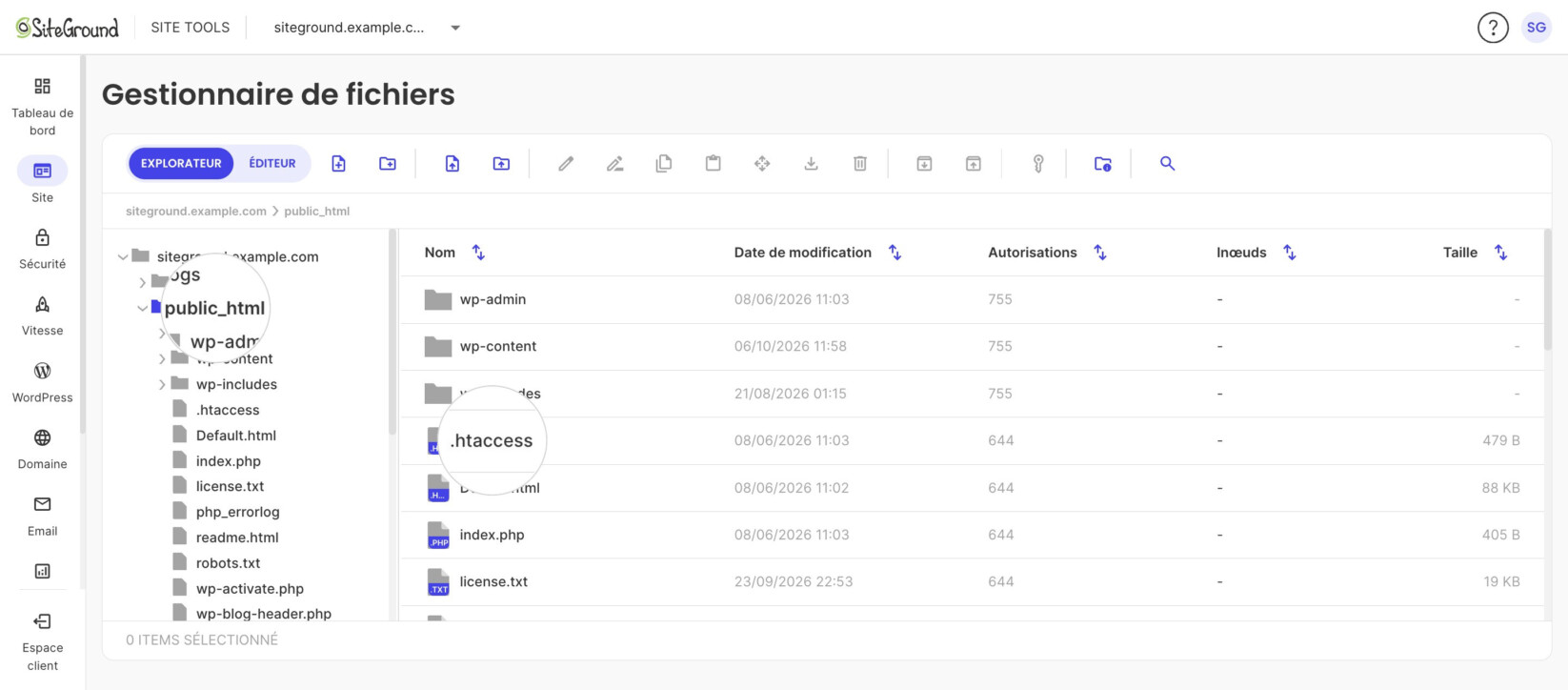
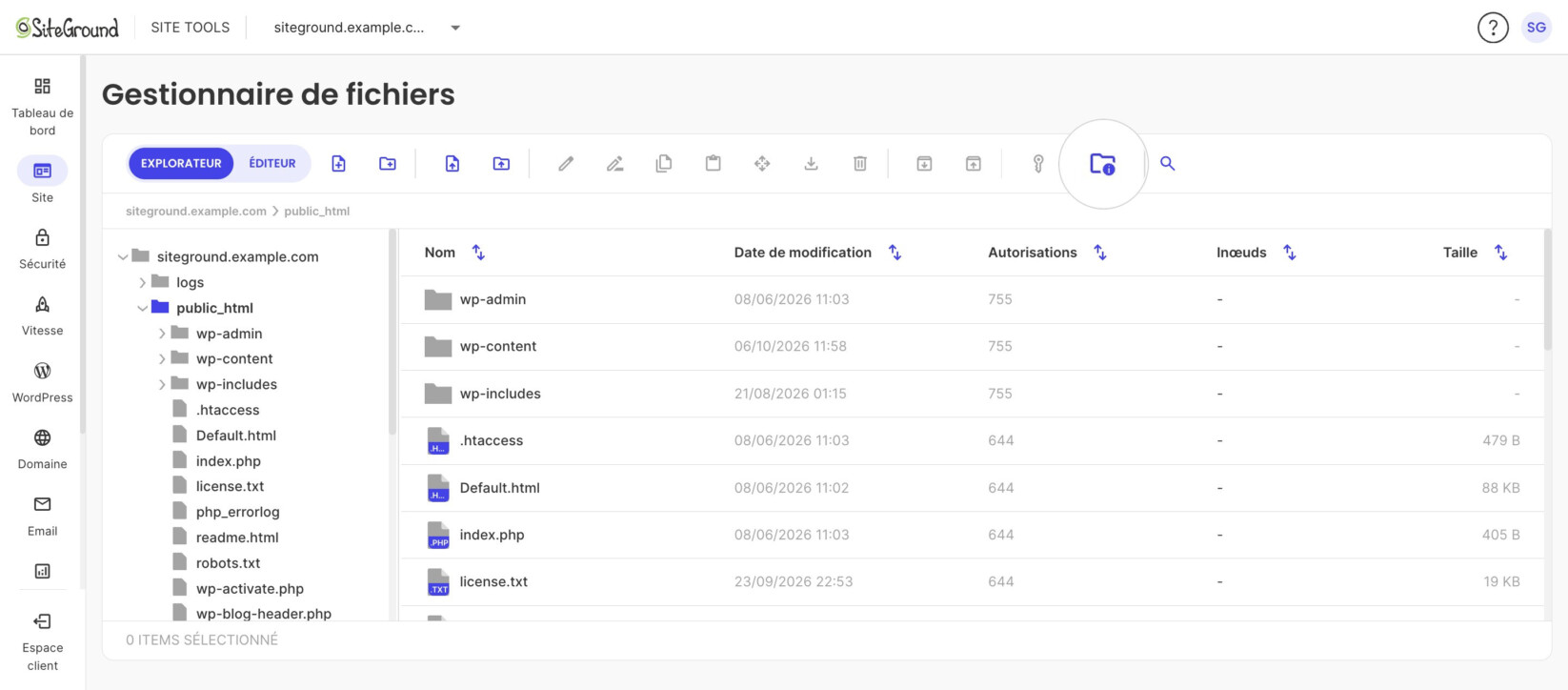
Comment voir la taille et les inodes de vos fichiers et dossiers dans le gestionnaire de fichiers ?
Pour voir la taille et les inodes de vos fichiers et dossiers, cliquez sur l’icône Afficher la taille du dossier et Inodes dans la barre de navigation en haut.
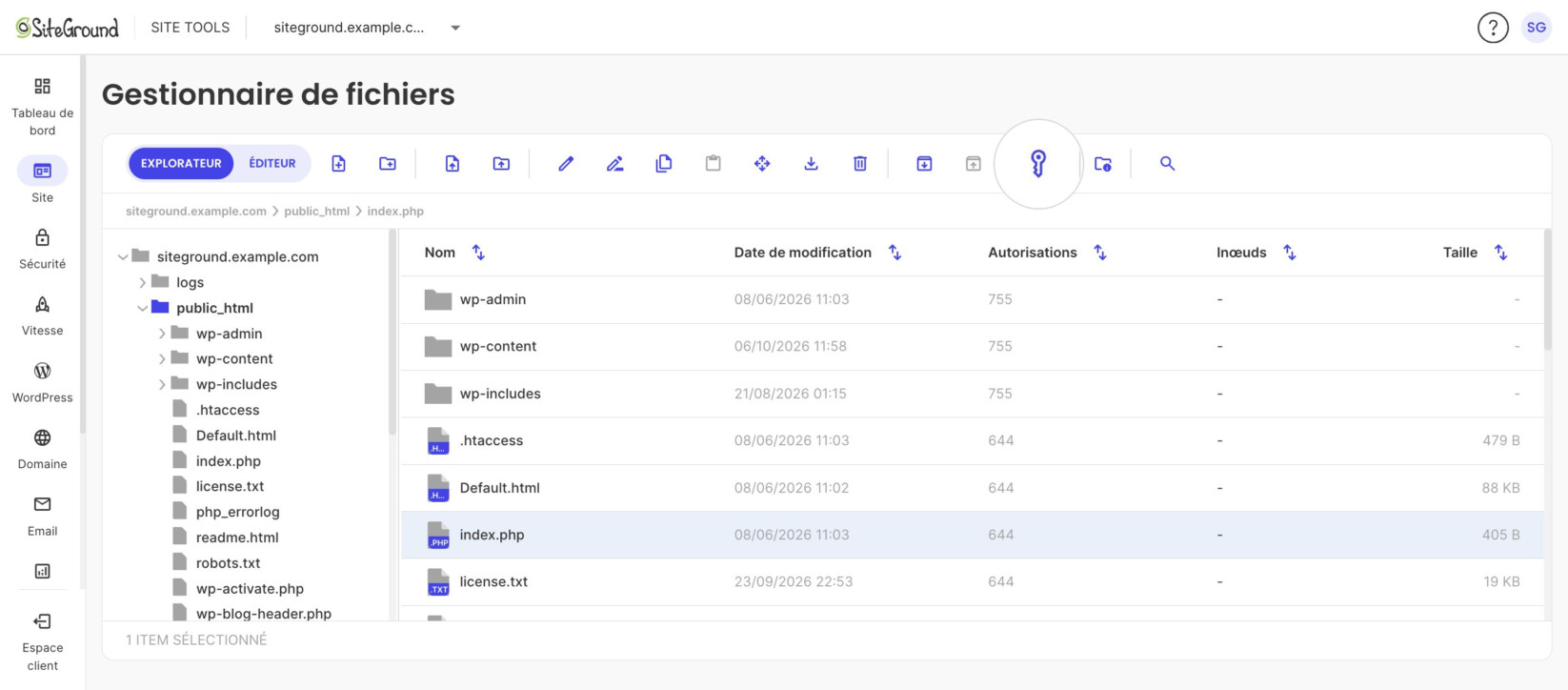
Comment gérer les permissions des fichiers ?
- Sélectionnez le fichier ou le dossier et cliquez sur Modifier les permissions (icône en forme de clé) dans la barre d’outils en haut.
- Dans la fenêtre pop-up, définissez les permissions avec les cases à cocher ou le champ Valeur des permissions.
- Pour appliquer la modification à tous les sous-dossiers et fichiers d’un dossier, sélectionnez Récursif.
- Cliquez sur Confirmer.
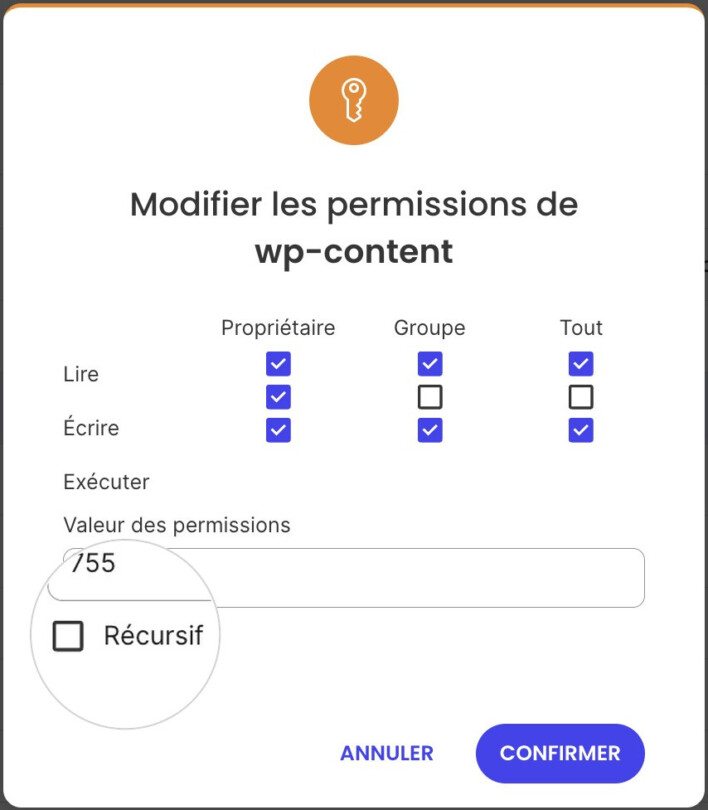
Les permissions suivantes doivent être définies pour que votre site web fonctionne correctement.
- Tous les fichiers HTML et toutes les images doivent être lisibles par les autres. La permission correspondante est 644 (lecture pour Propriétaire, Groupe et Tout, écriture pour Propriétaire). Elle est définie automatiquement lorsque vous envoyez des fichiers.
- Tous les dossiers doivent être exécutables par les autres. La permission correspondante est 755 (lecture pour Propriétaire, Groupe et Tout, écriture pour Propriétaire, exécution pour Propriétaire, Groupe et Tout). Elle est définie automatiquement lorsque vous créez un dossier.
- Tous les fichiers CGI (tous les fichiers du dossier CGI-bin) doivent être exécutables par les autres. La valeur correspondante est 755 (lecture pour Propriétaire, Groupe et Tout, écriture pour Propriétaire, exécution pour Propriétaire, Groupe et Tout). Elle n’est pas définie automatiquement lorsque vous envoyez des fichiers. Vous devez modifier les permissions du fichier manuellement.
Comment archiver des fichiers et des dossiers ?
- Dans l’arborescence des dossiers à gauche, ouvrez le dossier qui contient les éléments à archiver.
- Sélectionnez les fichiers et les dossiers dans la liste à droite, faites un clic droit et choisissez Archiver. Vous pouvez aussi cliquer sur Archiver dans la barre d’outils en haut.
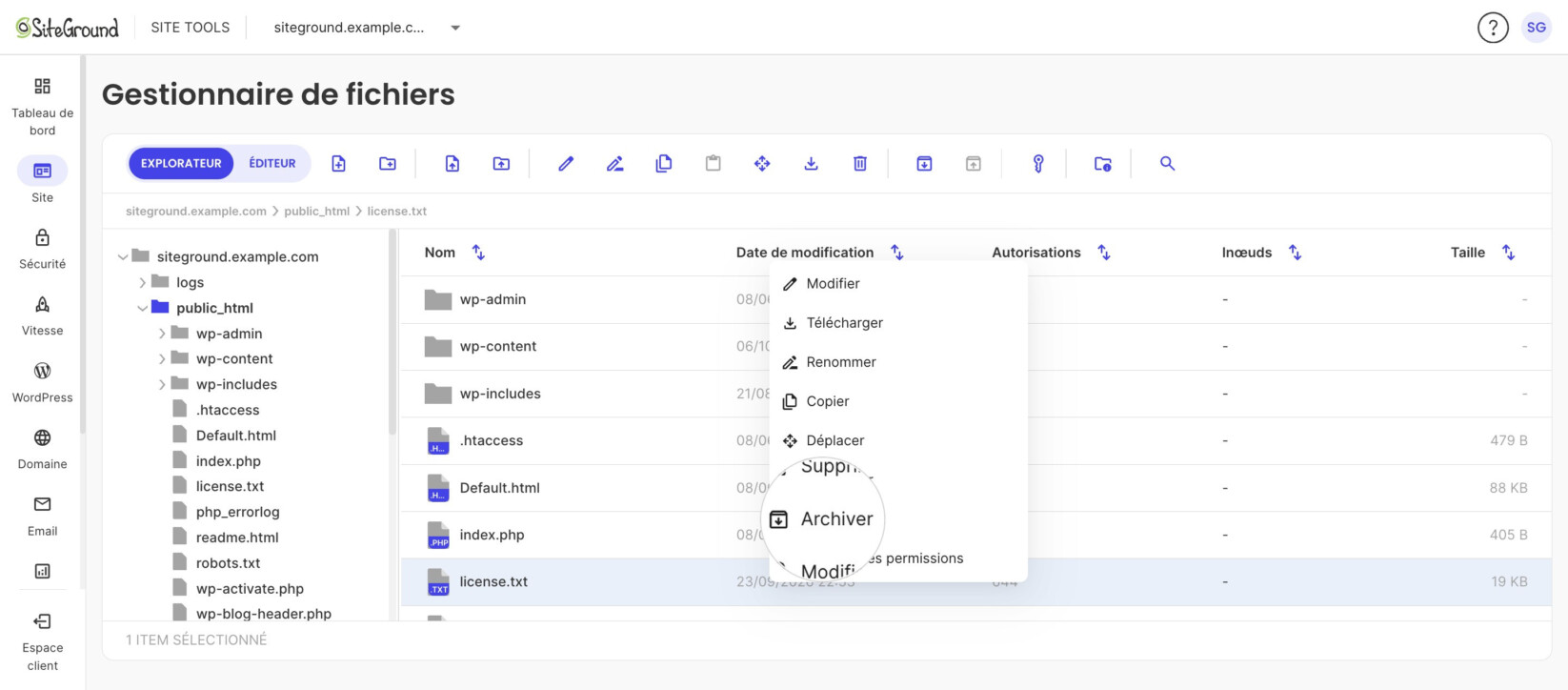
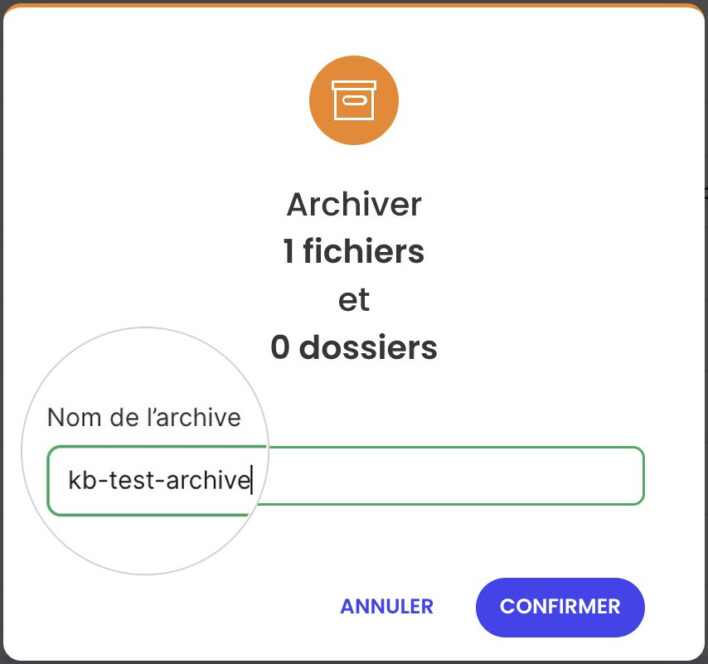
- Saisissez un nom dans le champ Nom de l’archive et cliquez sur Confirmer. L’archive est créée sous forme de fichier .zip dans le même dossier.
Comment extraire une archive ?
- Ouvrez le dossier qui contient l’archive et sélectionnez-la.
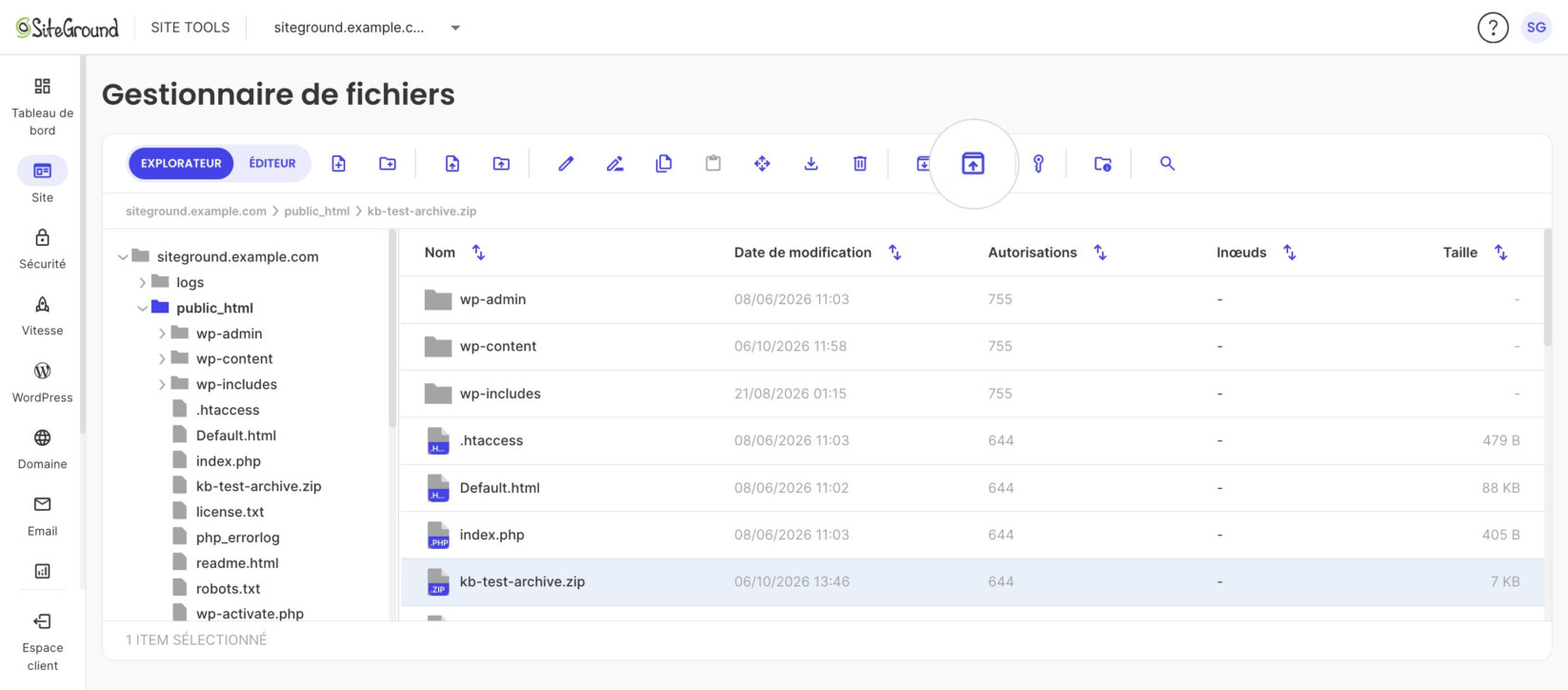
- Cliquez sur Extraire dans la barre d’outils en haut.
Le contenu est extrait immédiatement dans un nouveau dossier portant le nom de l’archive, à côté de celle-ci.
Comment supprimer des fichiers et des dossiers du site web ?
- Ouvrez le dossier qui contient le fichier ou le dossier à supprimer.
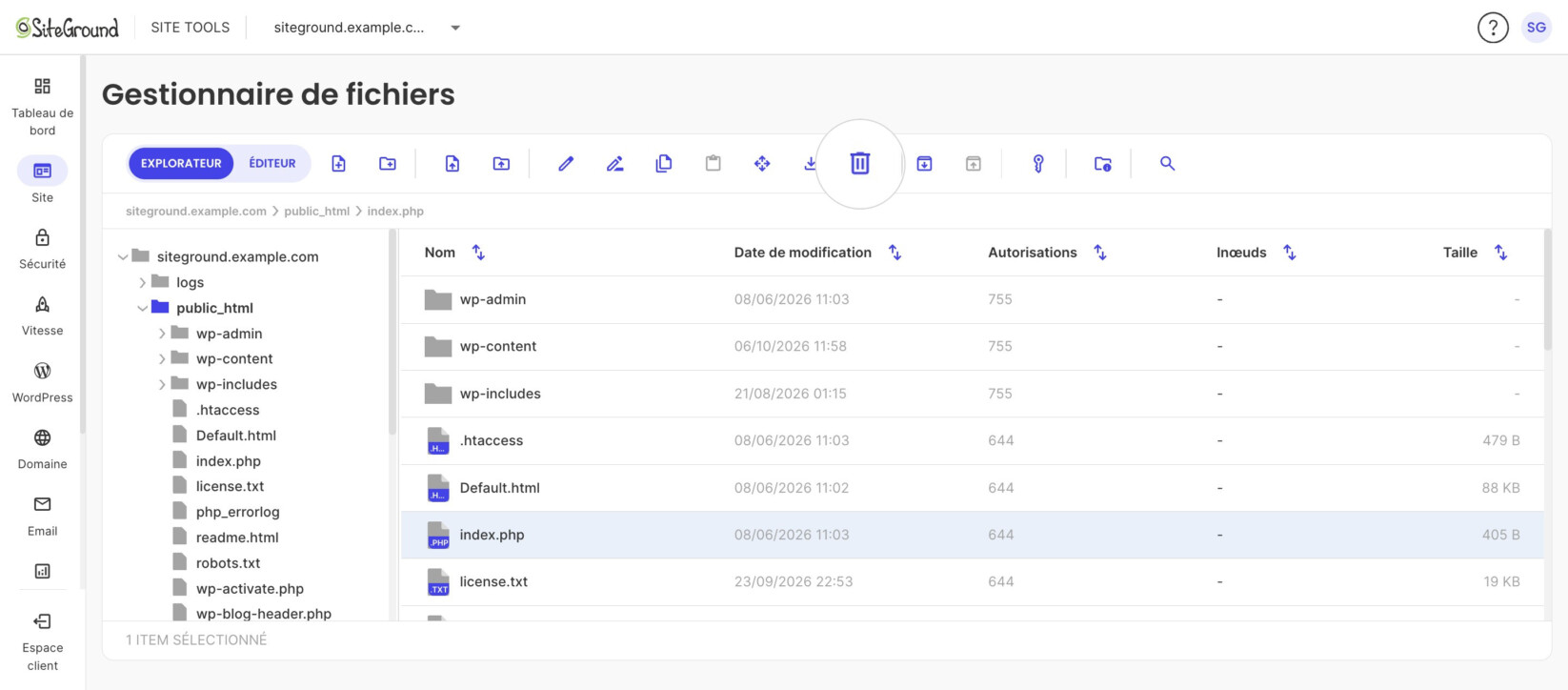
- Sélectionnez-le et cliquez sur Supprimer (icône corbeille) dans la barre d’outils en haut. Vous pouvez aussi faire un clic droit et choisir Supprimer.
- Dans la fenêtre pop-up, cliquez sur Confirmer. L’élément est supprimé définitivement de votre site web.
Foire aux questions
Y a-t-il une limite de taille pour les envois ?
Pas dans le gestionnaire de fichiers. Les envois via WordPress ou d’autres applications PHP sont limités à 256 Mo sur l’hébergement mutualisé. Sur les serveurs Cloud, notre équipe d’assistance peut augmenter cette limite sur demande.
Je ne trouve pas le fichier .htaccess. Où se trouve-t-il ?
Ouvrez le dossier public_html. Le gestionnaire de fichiers affiche les fichiers cachés par défaut : si .htaccess n’apparaît pas dans la liste, votre site web n’en a pas encore. Vous pouvez le créer avec Nouveau fichier.
Mon site web affiche une erreur 403 Forbidden après une modification des permissions. Que faire ?
Vérifiez que les fichiers sont en 644 et les dossiers en 755, comme décrit plus haut. Pour les autres causes, consultez Comment corriger l’erreur « 403 Forbidden ».
Puis-je récupérer un fichier supprimé dans le gestionnaire de fichiers ?
Pas depuis le gestionnaire de fichiers, car la suppression est définitive. Vous pouvez le restaurer à partir d’une sauvegarde dans Site Tools > Sécurité > Sauvegardes.
Comment envoyer de nombreux fichiers à la fois ?
Utilisez Envoi de dossier pour envoyer un dossier entier, ou envoyez une archive .zip et extrayez-la dans le gestionnaire de fichiers.