Comment SiteGround Site Scanner protège-t-il mon site web ?
Site Scanner est un service de sécurité de SiteGround qui analyse chaque jour votre site web à la recherche de logiciels malveillants, de liens malveillants et de la présence de votre domaine sur des listes noires. Il vous alerte dès qu’il détecte une menace et vous aide à la supprimer. Ce guide explique ce que fait Site Scanner, comment l’utiliser dans Site Tools et comment l’acheter.
Un site web infecté risque de perdre des visiteurs, qui se méfient des sites suspects. Les moteurs de recherche peuvent également le pénaliser. Cela peut nuire à votre trafic, à votre activité et à votre réputation. Mieux vaut donc détecter les menaces le plus tôt possible.
Ce dont vous avez besoin
- Un plan Site Scanner pour le site web. Vous pouvez l’acheter dans votre Espace Client, sous Place de marché. Site Scanner est disponible uniquement pour les sites web sur des domaines principaux, pas pour les sous-domaines.
- Un accès aux Site Tools du site web concerné.
Qu’est-ce que Site Scanner et comment protège-t-il mon site web ?
SiteGround Site Scanner est une fonctionnalité de sécurité que les clients peuvent ajouter à leurs sites web. Une fois acheté, l’outil s’active automatiquement et commence à surveiller votre site web pour détecter les menaces en ligne telles que les logiciels malveillants, les virus et les liens suspects.
Il effectue automatiquement plusieurs vérifications essentielles chaque jour et vous alerte de toute menace détectée afin que vous puissiez réagir à temps, avant que votre site web ne subisse des dommages importants. Vous pouvez aussi lancer à tout moment des analyses manuelles à la demande de votre site web depuis l’interface de l’outil.
Site Scanner Basic comprend les fonctionnalités de surveillance essentielles suivantes :
- Analyse quotidienne des URL : Site Scanner analyse automatiquement chaque jour les URL de votre site web et vérifie si elles contiennent des liens ou du contenu malveillants. Si une menace potentielle est détectée, vous êtes immédiatement averti sur l’adresse email administrative de votre compte. Un avertissement s’affiche aussi dans votre Espace Client SiteGround.
- Vérification quotidienne des listes noires de domaines : chaque jour, cette analyse programmée vérifie aussi si votre domaine figure sur les listes noires des moteurs de recherche, des navigateurs et des organismes antivirus les plus populaires. Si votre domaine figure sur l’une de ces listes noires, Site Scanner vous prévient rapidement par email.
- Analyses automatiques hebdomadaires des fichiers : tous les fichiers du site web sont analysés automatiquement une fois par semaine (y compris les fichiers des sous-domaines, des copies de staging et des sous-dossiers).
- Analyses à la demande : depuis l’interface de l’outil, vous pouvez lancer à tout moment des analyses complètes à la demande. Les analyses manuelles à la demande vérifient les URL et les fichiers de votre site web, ainsi que les listes noires de domaines.
- Historique des rapports : l’outil conserve les rapports des analyses manuelles et automatiques des 30 derniers jours, que vous pouvez consulter à tout moment depuis l’interface de l’outil.
- Notifications par email : chaque fois que Site Scanner détecte du contenu malveillant, il envoie immédiatement une notification à votre adresse email administrative. Vous recevez aussi un résumé hebdomadaire de toutes les analyses de la semaine précédente. Vous pouvez facilement désactiver ou activer les rapports hebdomadaires depuis l’interface de l’outil.
- Protection du site : vous pouvez autoriser ou limiter les points d’accès au site web via FTP, SSH, l’envoi de fichiers en PHP et les scripts shell ou PHP, grâce à une interface intuitive et facile à utiliser. C’est particulièrement utile si vous soupçonnez des tentatives de piratage que vous voulez arrêter ou empêcher.
Site Scanner Premium ajoute des fonctionnalités qui protègent encore mieux votre site web :
- Analyses automatiques quotidiennes des fichiers et des URL : en plus de la vérification des listes noires de domaines et de l’analyse des URL, tous les fichiers du site web sont analysés automatiquement chaque jour (y compris les fichiers des sous-domaines, des copies de staging et des sous-dossiers).
- Analyses automatiques et quarantaine pour les fichiers nouvellement envoyés : cette fonctionnalité facultative peut être activée ou désactivée facilement à tout moment. Site Scanner analyse chaque nouveau fichier envoyé sur votre site web. Si un fichier est jugé suspect, il est isolé en quarantaine pour que vous puissiez l’examiner et décider de le libérer ou de le supprimer définitivement.
- Nettoyage des logiciels malveillants en un clic : une option pour supprimer instantanément, en un seul clic, les logiciels malveillants détectés dans les fichiers de votre site web. Si le problème détecté ne peut pas être résolu par le nettoyage automatique des fichiers, notre équipe d’assistance experte reçoit un ticket automatique et examine le cas manuellement. Dans ce cas, des frais de nettoyage supplémentaires peuvent s’appliquer.
Comment puis-je gérer les paramètres de Site Scanner ?
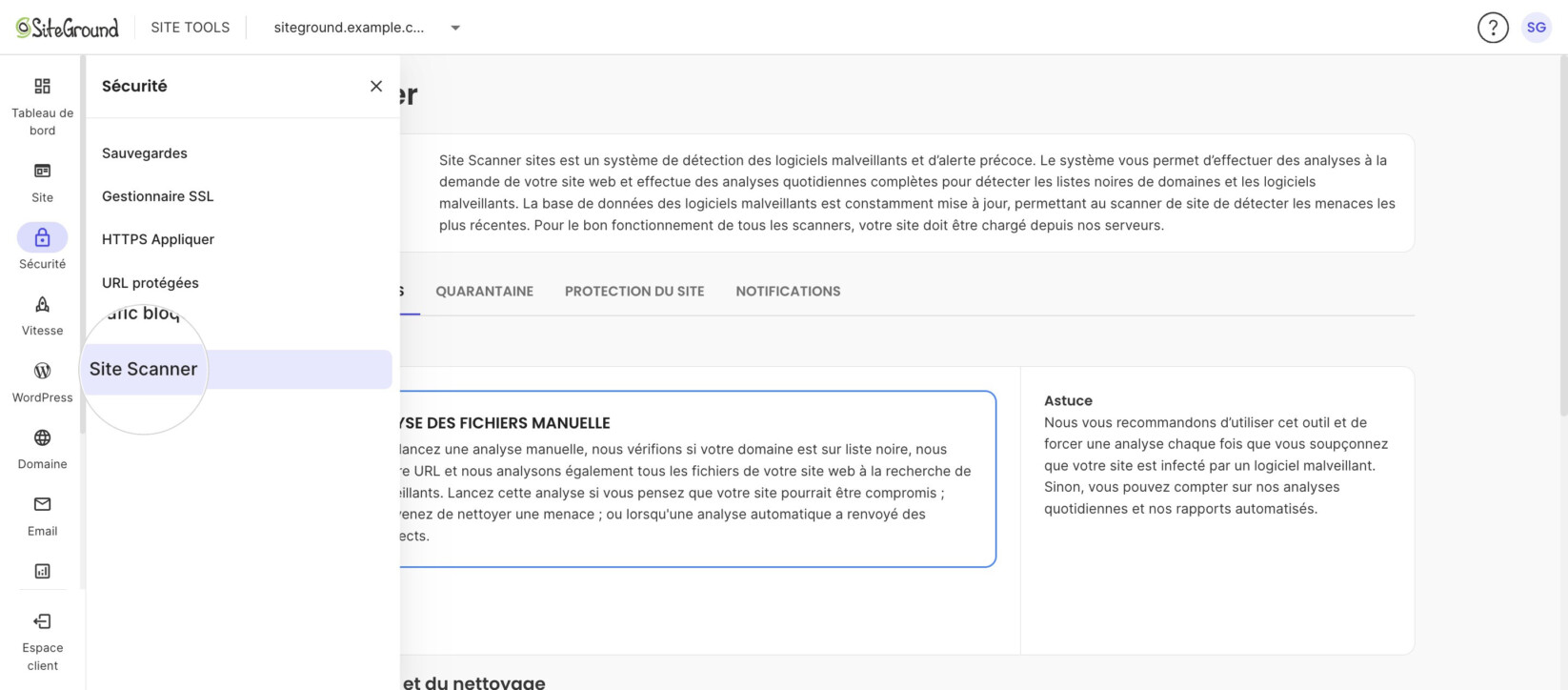
Pour accéder à Site Scanner, rendez-vous dans Site Tools > Sécurité > Site Scanner de votre site web.
Analyses
Une fois dans Site Scanner, vous verrez une option pour lancer des analyses à la demande et l’historique de toutes les analyses de votre site des 30 derniers jours.
Si vous craignez que votre site web soit infecté ou si vous voulez vérifier qu’une suppression de logiciels malveillants s’est bien déroulée, vous pouvez lancer une analyse à la demande. Site Scanner vous permet de lancer jusqu’à 10 analyses à la demande par jour, qui vérifient les listes noires de domaines, les URL et les fichiers du site web.
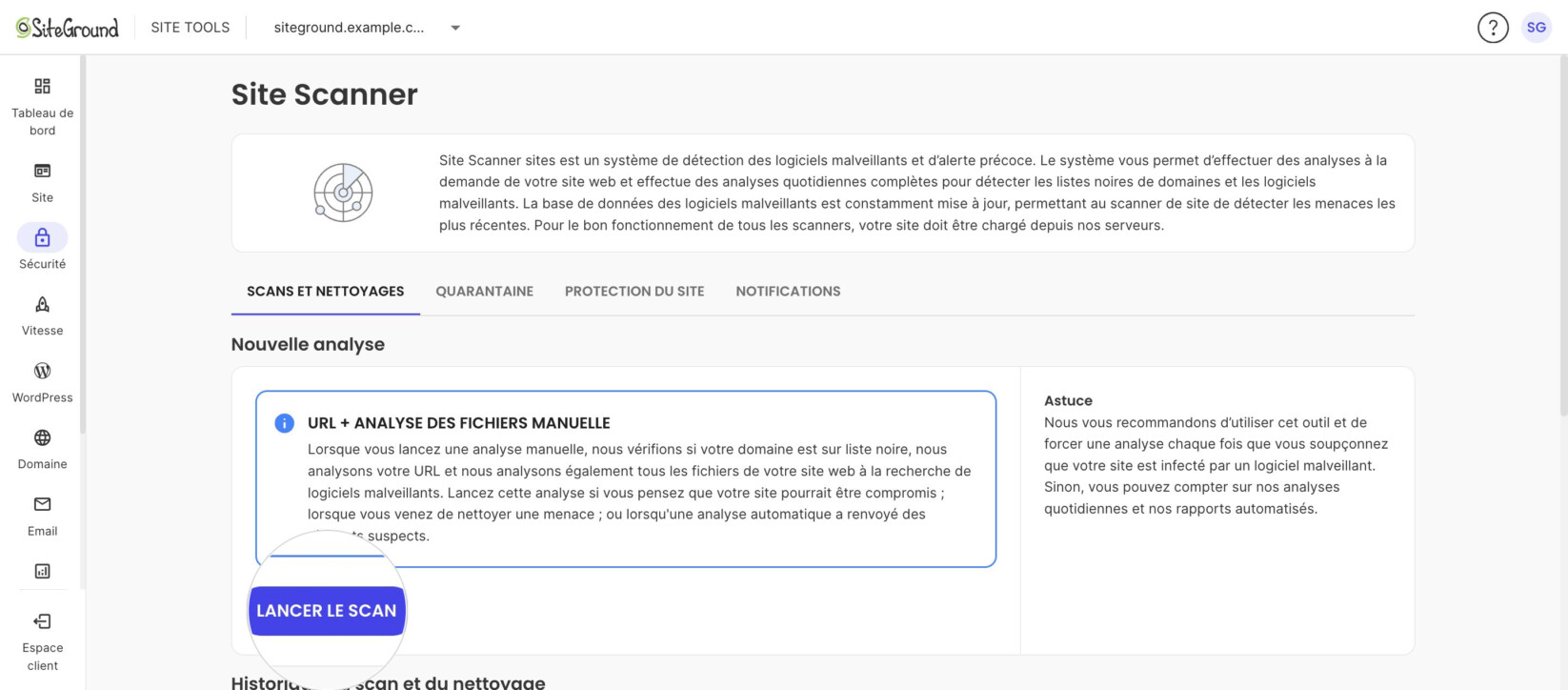
Pour lancer une analyse :
- Ouvrez l’onglet Scans et nettoyages.
- Dans la section Nouvelle analyse, cliquez sur Lancer le scan.
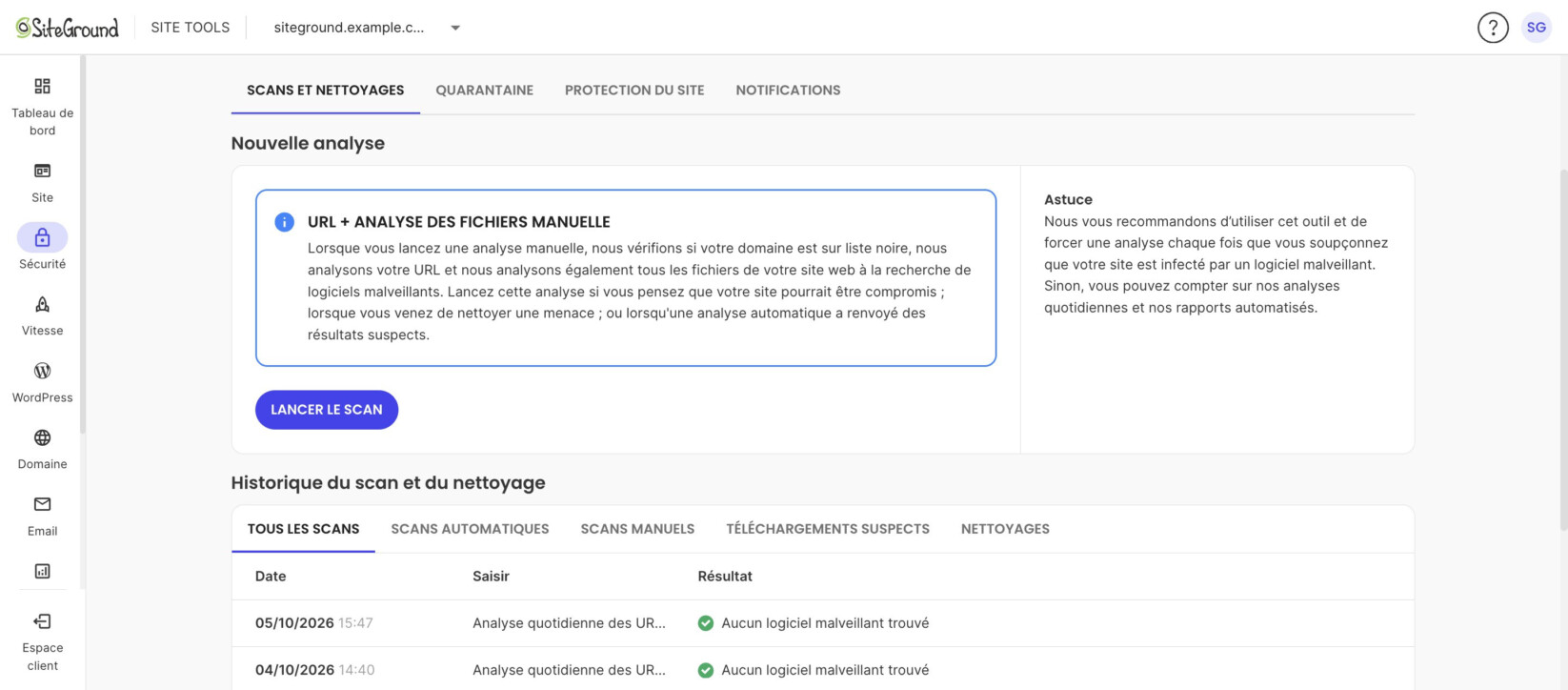
Pour consulter vos analyses précédentes, faites défiler la page jusqu’à la section Historique de l’analyse et du nettoyage. Site Scanner conserve l’historique de toutes les analyses des 30 derniers jours. Si un logiciel malveillant est détecté, les rapports contiennent des informations détaillées sur l’infection.
Les analyses sont réparties dans cinq onglets selon différents critères. Le premier onglet, Tous les scans, affiche tout l’historique, et les onglets suivants affichent certains types d’analyses.
Nettoyages
Si un logiciel malveillant est détecté lors de votre dernière analyse manuelle ou de l’une des analyses automatiques, vous pouvez consulter des informations détaillées sur l’infection et accéder immédiatement aux options de nettoyage dans Site Tools > Sécurité > Site Scanner.
Pour examiner et nettoyer une infection :
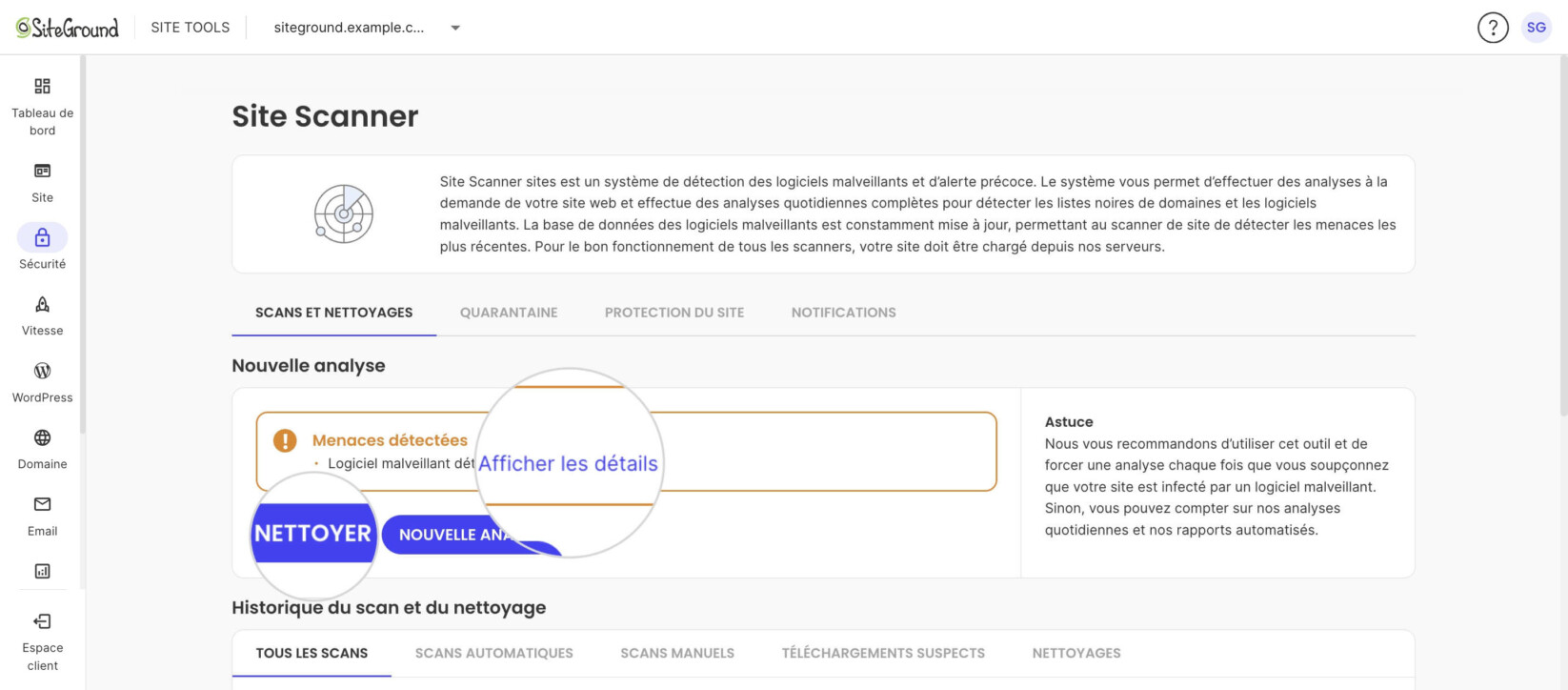
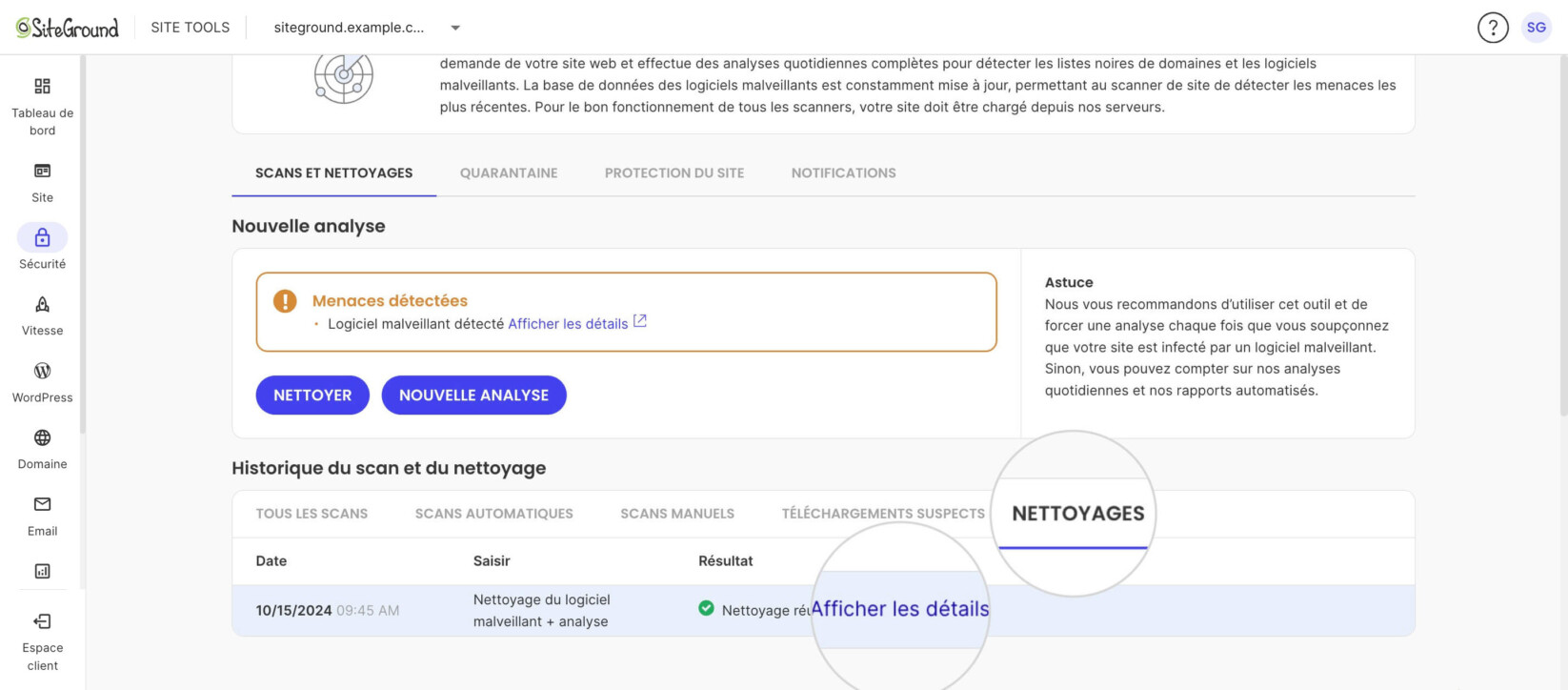
- Repérez l’alerte de menace dans la section Nouvelle analyse.
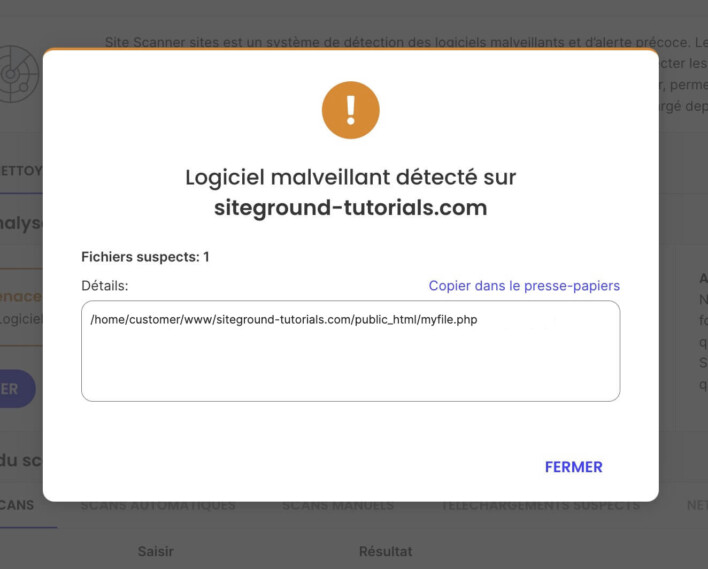
- Cliquez sur Afficher les détails. Une fenêtre pop-up affiche les fichiers, les URL ou les domaines concernés.
- Pour supprimer le code malveillant, cliquez sur Nettoyer.
La suite dépend de votre plan :
- Si vous êtes abonné à Site Scanner Premium, un nettoyage automatique est lancé.
- Si vous utilisez Site Scanner Basic, vous recevez un lien vers nos options professionnelles de nettoyage manuel payant.
Vous pouvez consulter l’historique de tous les nettoyages automatiques, avec des informations sur leurs résultats, dans l’onglet Nettoyages.
Quarantaine des fichiers envoyés
Le plan Site Scanner Premium ajoute une couche de protection supplémentaire en analysant les fichiers nouvellement envoyés sur votre site web. Si un nouveau fichier est infecté, il est isolé pour l’empêcher de nuire à votre site web.
Vous pouvez gérer les options de quarantaine dans Site Tools > Sécurité > Site Scanner > Quarantaine.
La protection par quarantaine est facultative et désactivée par défaut. Pour l’activer :
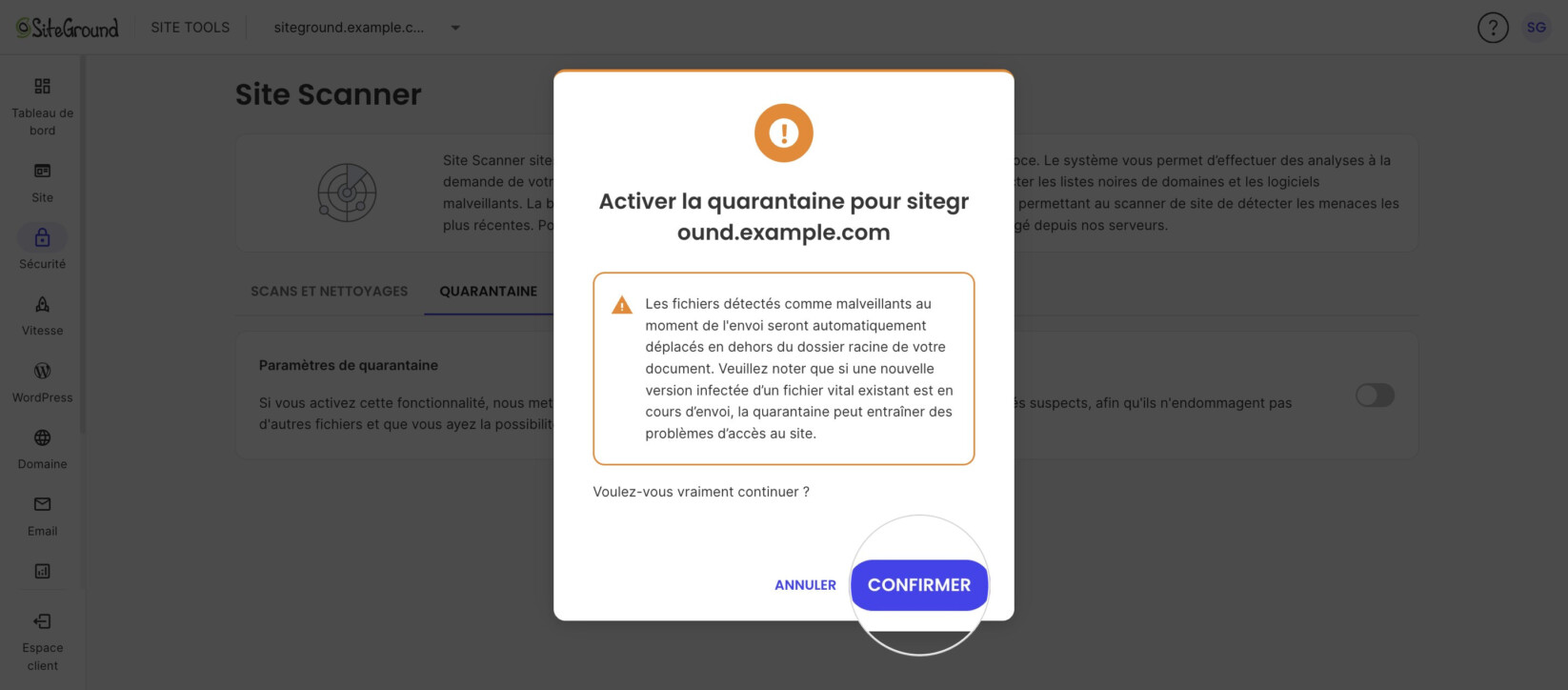
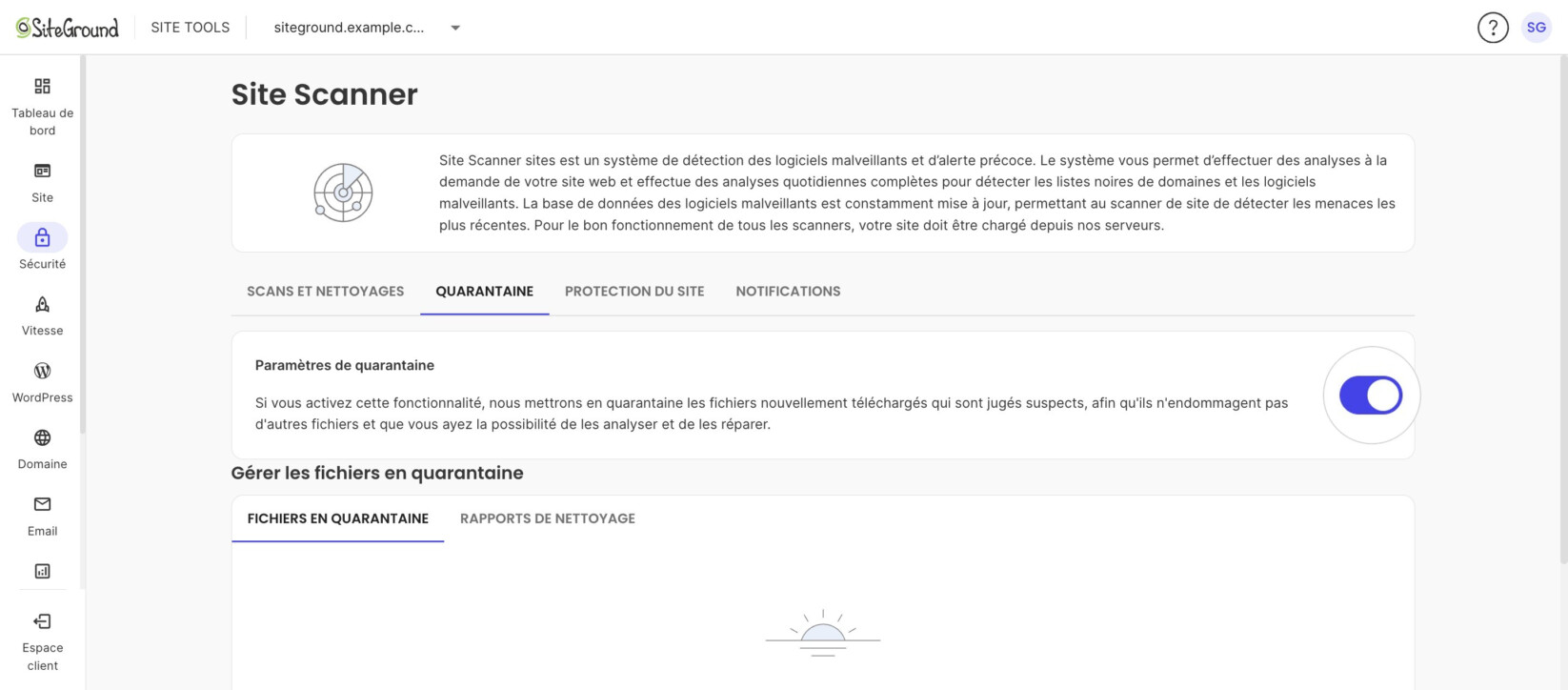
- Activez le bouton à bascule Paramètres de quarantaine.
- Une fenêtre pop-up explique que les fichiers détectés comme malveillants au moment de l’envoi sont déplacés en dehors du dossier racine de votre site. Si une nouvelle version infectée d’un fichier vital existant est envoyée, sa mise en quarantaine peut entraîner des problèmes d’accès au site. Cliquez sur Confirmer.
Une fois la quarantaine activée, la section Gérer les fichiers en quarantaine apparaît sous le paramètre. Pour désactiver la quarantaine, désactivez l’interrupteur. Aucune confirmation n’est nécessaire.
Si elle est désactivée, tous les nouveaux fichiers sont envoyés directement. Notez que s’ils sont infectés, ils seront tout de même détectés lors des analyses suivantes.
Si la quarantaine est activée, un fichier infecté n’est pas envoyé dans le dossier du site web, mais placé dans un dossier isolé de votre site. Le fichier apparaît dans l’onglet Fichiers en quarantaine de la section Gérer les fichiers en quarantaine.
Pour chaque fichier en quarantaine, vous pouvez effectuer plusieurs actions, à choisir dans son menu Actions :
- Nettoyer : si vous choisissez de nettoyer le fichier, notre processus de nettoyage automatique supprime le contenu qu’il considère comme malveillant et déplace la version nettoyée dans le dossier public.
- Restaurer : si vous choisissez de restaurer le fichier, il est déplacé dans votre dossier public sans aucune modification.
- Supprimer : si vous choisissez de le supprimer, le fichier est supprimé définitivement.
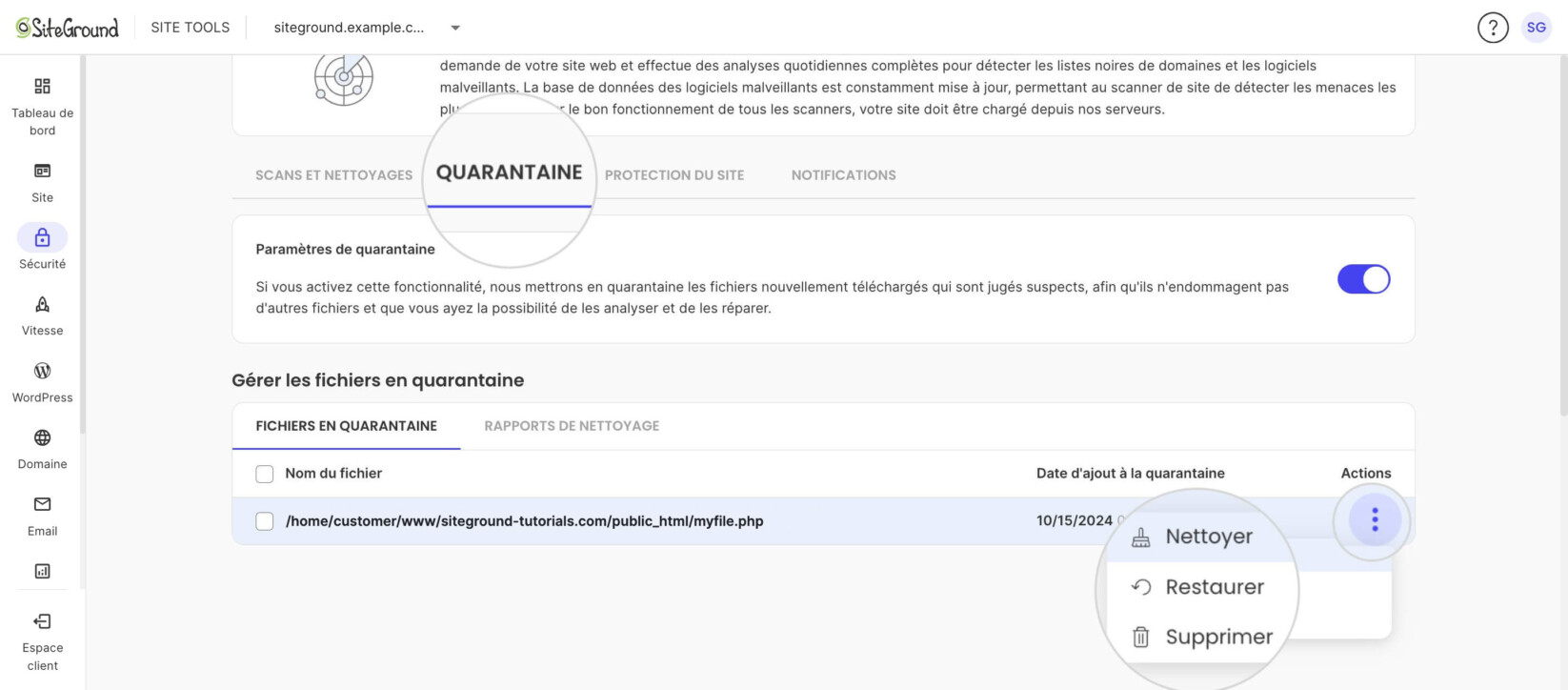
Pour agir sur un fichier en quarantaine :
- Dans l’onglet Fichiers en quarantaine, ouvrez le menu Actions à côté du fichier.
- Sélectionnez Nettoyer, Restaurer ou Supprimer.
- Dans la fenêtre contextuelle, cliquez sur Confirmer.
Vous pouvez consulter l’historique des nettoyages de fichiers en quarantaine, avec des informations sur les résultats, dans l’onglet Rapports de nettoyage de la section Quarantaine.
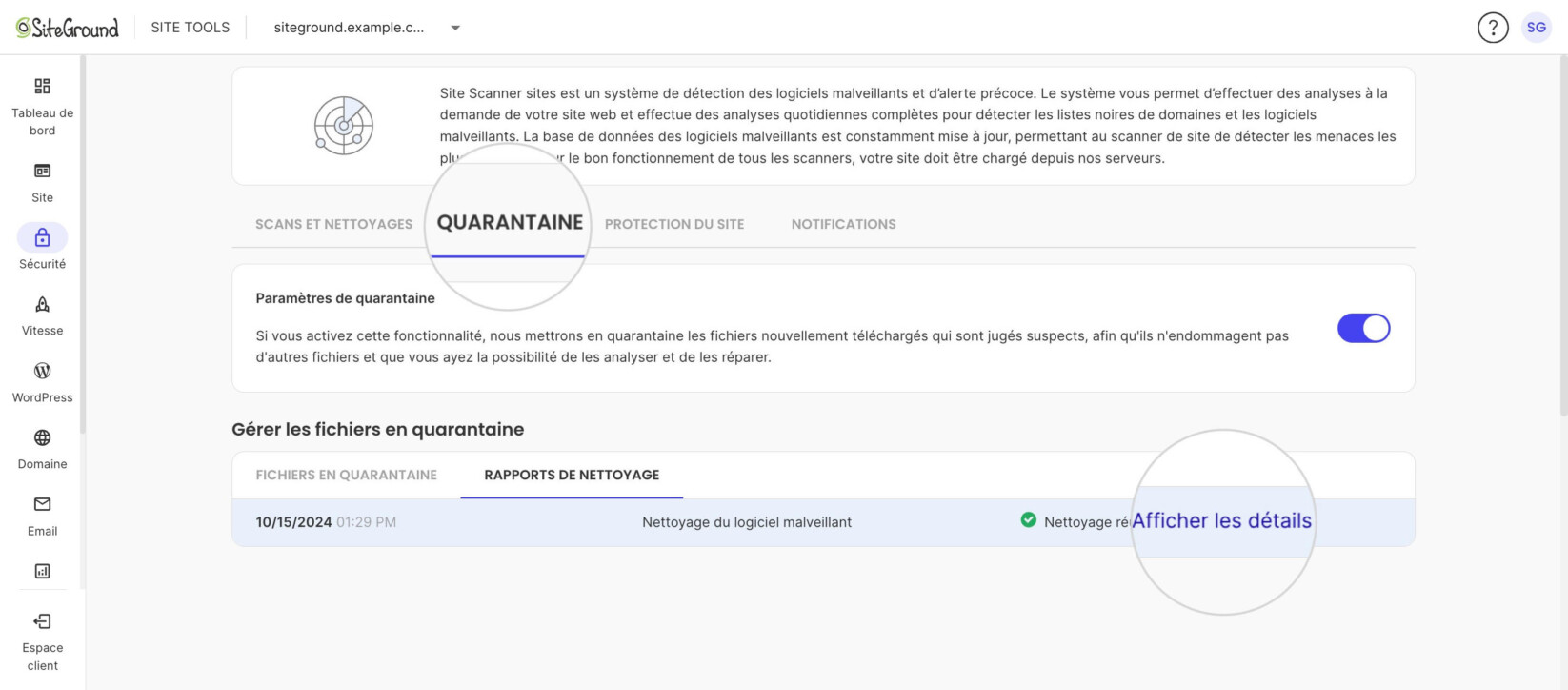
Site Protect
Site Scanner vous permet aussi de limiter les connexions à votre site web depuis différents points d’accès. C’est une fonctionnalité très utile pour renforcer la sécurité de votre site web lorsque vous pensez qu’il a été compromis ou que vous voulez empêcher tout envoi ou exécution de script non autorisé.
Les options se trouvent dans Site Tools > Sécurité > Site Scanner > Site Protect. Vous y verrez les différents types d’accès, que vous pouvez désactiver avec l’interrupteur à côté de chacun.
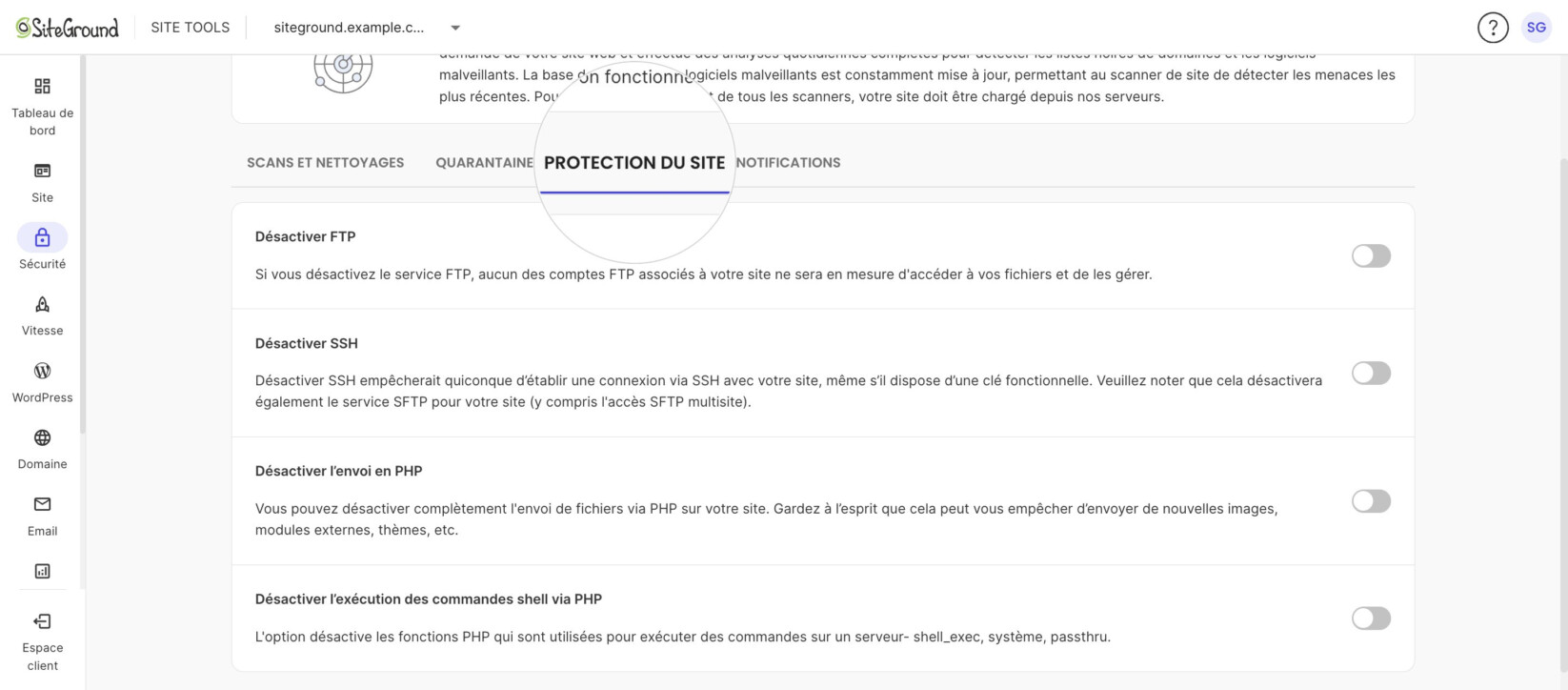
- Désactiver FTP : ferme toutes les connexions FTP vers votre site. Cela empêche les scripts ou les utilisateurs non autorisés ayant obtenu un accès FTP d’envoyer de nouveaux fichiers ou de modifier les fichiers existants. Notez qu’en désactivant FTP, les scripts et les plugins qui utilisent une connexion FTP ne fonctionneront plus, et vous ne pourrez plus vous connecter à votre site depuis vos comptes FTP.
- Désactiver SSH : lorsque SSH est désactivé, toutes les connexions SSH à votre site web sont refusées, même si les utilisateurs disposent des bons identifiants. Cela empêche les scripts ou les utilisateurs d’exécuter des commandes et de modifier les fichiers de votre site web via une connexion SSH. Cela désactive aussi SFTP pour votre site.
- Désactiver l’envoi en PHP : de nombreux scripts malveillants infectent votre site web en envoyant des fichiers via PHP. Cette fonctionnalité bloque tous les envois effectués par des scripts PHP. De nombreuses applications CMS (WordPress, Joomla, Drupal) utilisent les envois PHP : si vous désactivez cette fonctionnalité, vous ne pourrez plus envoyer de fichiers multimédias, de thèmes ou de plugins depuis le tableau de bord de l’application.
- Désactiver l’exécution des commandes shell via PHP : désactive les fonctions PHP qui exécutent des commandes sur le serveur et qui peuvent servir à exécuter du code malveillant. Ces commandes sont notamment shell_exec, system et passthru.
Notifications par email
Si Site Scanner détecte un logiciel malveillant sur votre site web, il envoie immédiatement une notification à votre adresse email administrative pour que vous puissiez agir à temps. Vous recevez aussi un résumé hebdomadaire de l’état de votre site web, qu’il soit infecté ou non.
Vous pouvez désactiver les rapports hebdomadaires et ne recevoir que les alertes lorsque le site web est infecté. Pour cela, rendez-vous dans Site Tools > Sécurité > Site Scanner > Notifications.
Pour ne plus recevoir les rapports hebdomadaires, désactivez l’interrupteur Notifications par email. Pour continuer à les recevoir, laissez-le activé.
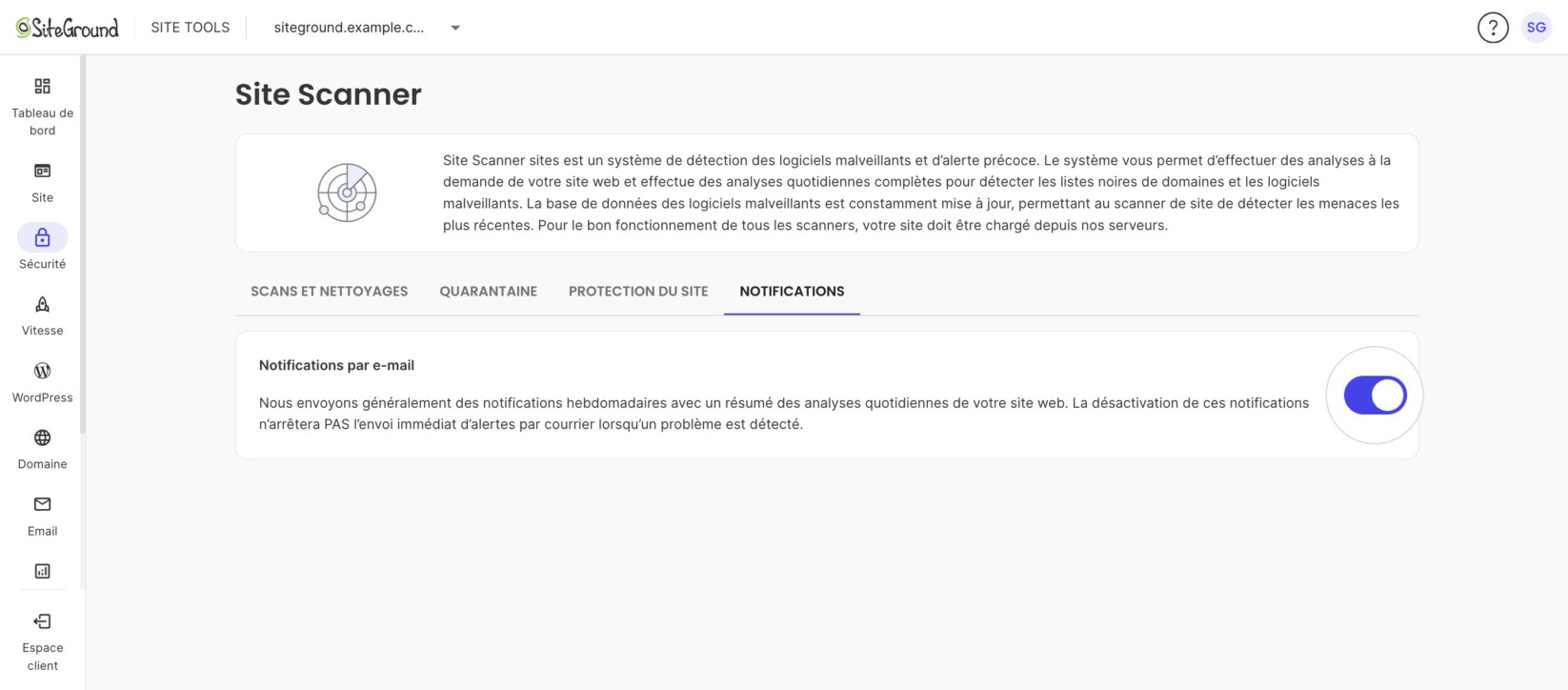
Comment entretenir votre site web ? Tutoriel vidéo
Résumé
Une sécurité solide est essentielle pour les performances et la réputation de votre site web. De très nombreuses menaces de logiciels malveillants peuvent gravement endommager votre site web et réduire votre trafic. SiteGround Site Scanner vous aide à renforcer la sécurité de votre site web et à identifier ces menaces dès qu’elles apparaissent.
Questions fréquentes
Quelle est la différence entre Site Scanner Basic et Site Scanner Premium ?
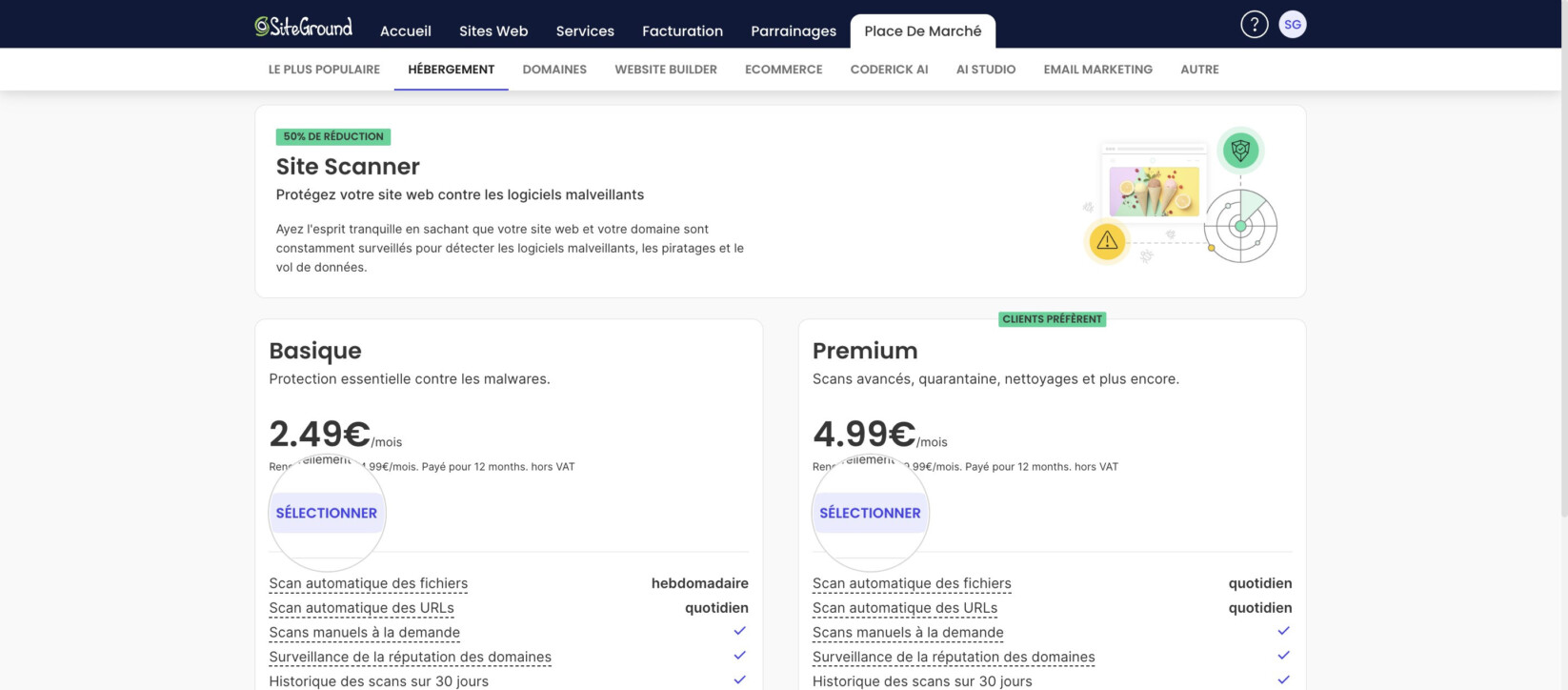
Site Scanner Premium est une version améliorée de Site Scanner Basic. Il comprend toutes les fonctionnalités du plan Basic et ajoute plusieurs fonctions exclusives qui renforcent encore la sécurité de votre site web. Ces fonctions sont :
- Analyses automatiques quotidiennes des fichiers du site web, en plus de l’analyse des URL et de la vérification des listes noires de domaines
- Analyses automatiques de tous les fichiers nouvellement envoyés
- Quarantaine pour les fichiers malveillants envoyés
- Option de nettoyage des logiciels malveillants en 1 clic
Comment acheter Site Scanner ?
Pour acheter Site Scanner :
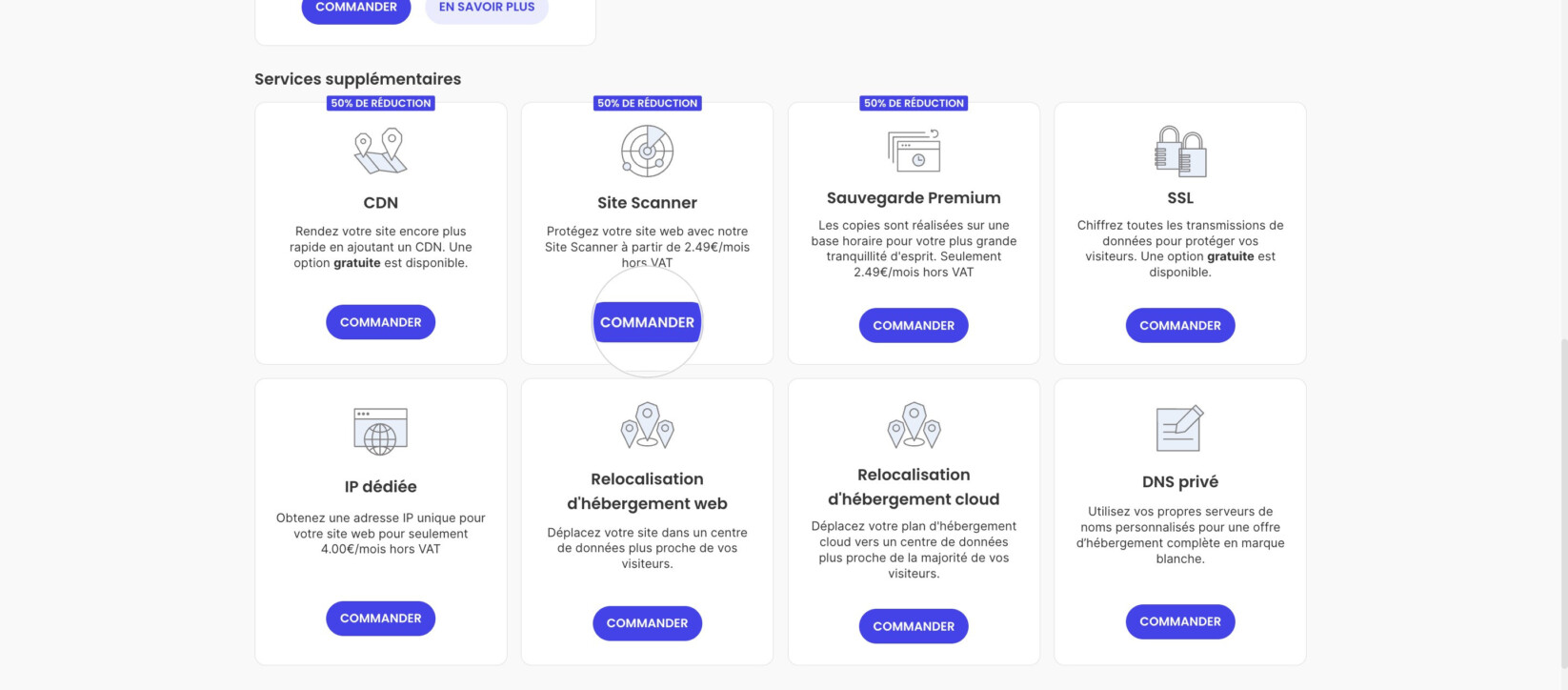
- Accédez à votre Espace client > Place de marché > Hébergement.
- Dans la section Services supplémentaires, cliquez sur COMMANDER pour Site Scanner.
- Cliquez sur SÉLECTIONNER sous le plan Basique ou Premium.
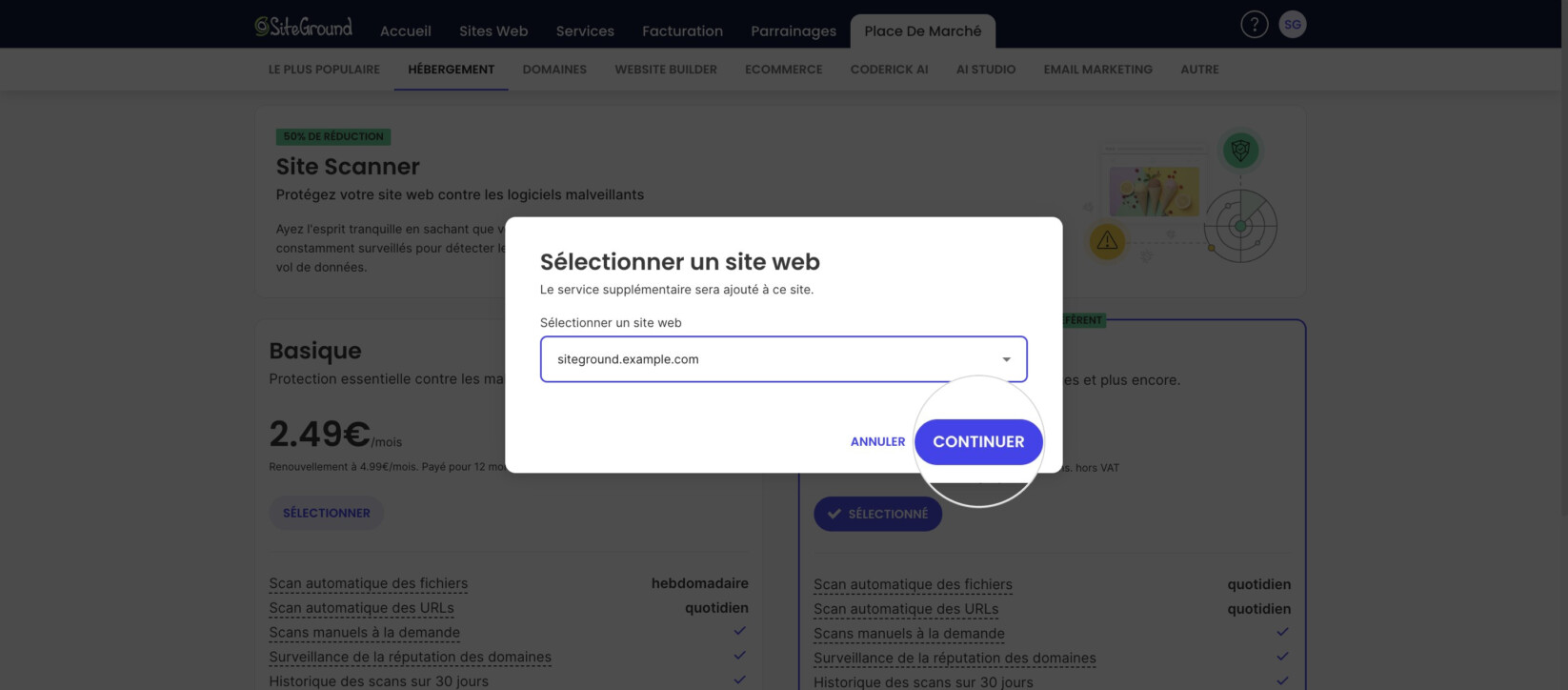
- Si vous hébergez plusieurs sites web, une fenêtre pop-up vous demande à quel site web ajouter le Site Scanner. Sélectionnez le site web dans le menu déroulant et cliquez sur Continuer.
- Finalisez la commande. Site Scanner s’active automatiquement.
Puis-je acheter un Site Scanner distinct pour mon sous-domaine ?
Il n’est pas possible d’acheter le service supplémentaire Site Scanner pour un sous-domaine. Il ne peut être commandé et activé que pour les sites web de domaines principaux.
Site Scanner se renouvelle-t-il automatiquement ?
Pour plus de simplicité, Site Scanner est configuré pour se renouveler automatiquement. Vous évitez ainsi toute interruption éventuelle du service due à un oubli de renouvellement.
Pour gérer le renouvellement automatique de Site Scanner :
- Accédez à votre Espace client > Sites web.
- Cliquez sur le menu kebab (⋮) à côté du site web et sélectionnez Options de site.
- Ouvrez l’onglet Extras.
- Sous Extras ajoutés, cliquez sur le menu kebab à côté de Site Scanner et sélectionnez Paramètres de renouvellement.